 FaithSow
O texto está pequeno? Ajuste as legendas de leitura do FaithSow
Ao compartilhar uma tela com seu filho, talvez a ilustração seja fácil de ver, mas as palavras pareçam pequenas. Antes de mudar o zoom do navegador inteiro, confira as configurações de legenda do leitor. O objetivo é específico: facilitar acompanhar o texto à distância escolhida, sem alterar todos os menus do FaithSow.
Este guia trata do aplicativo web do FaithSow em app.faithsow.com. Não se deve presumir que seus controles sejam iguais aos do leitor separado do site público ou de todas as versões instaladas para iPhone e Android. É um ajuste para a leitura familiar, não uma configuração de aula nem uma afirmação sobre visão, capacidade de leitura ou benefício médico.
Comece dentro da história, não nas configurações gerais de aparência
Abra uma história acessível e entre na tela de leitura. A história da criação do exemplo original está marcada como gratuita. A etiqueta vale para aquela história, não para toda a biblioteca, todas as edições ou todos os recursos; outros conteúdos podem exigir acesso pago.
O controle pertence ao leitor. Abra o menu de configurações e escolha Configurações de legenda. Não confunda o controle separado de visibilidade das legendas com o painel de configurações. Ele é diferente da aparência geral, do volume da história ou da escolha do modo de leitura. Se as ferramentas estiverem ocultas, mostre-as antes de procurar o controle.
Abrir uma sessão de leitura não é uma prévia apenas para consulta: ler pode atualizar o progresso, e mudar uma configuração pode salvar uma preferência. Use uma história que pretende ler, sem presumir que esses passos não deixam registro.
Escolha uma letra maior e volte ao mesmo trecho
Abra as configurações e encontre Tamanho da fonte. A interface em português oferece Extra Pequeno, Pequeno, Médio, Grande e Extra Grande. Escolha um tamanho maior que o atual; não precisa começar pelo maior.
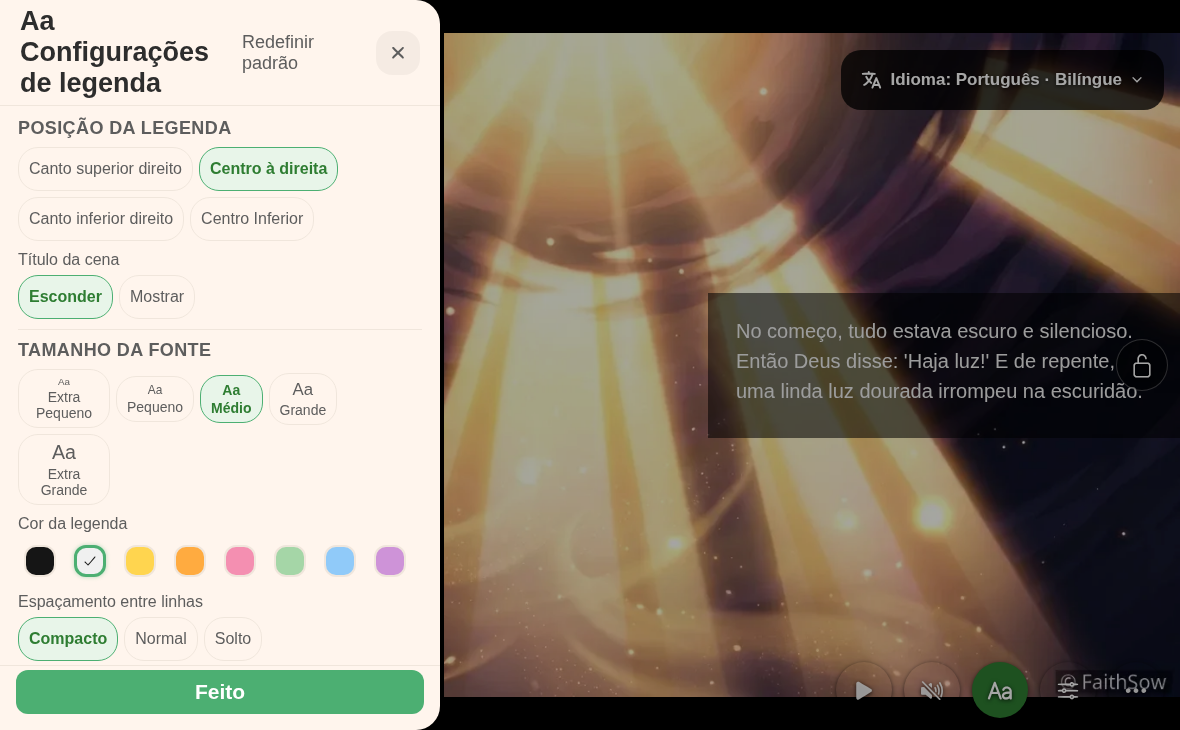
Selecione Feito para sair e olhe o trecho real da história. Vocês dois conseguem acompanhar o texto de onde estão sentados? O trecho continua inteiro na tela? O resultado útil é a tela de leitura, não apenas o botão selecionado. Confira a última linha além da primeira. Uma letra maior ocupa mais espaço; compare o texto real sem supor que o máximo serve para qualquer trecho ou tela. Se o texto ultrapassar a borda, diminua um tamanho e confira o mesmo trecho novamente.
Se a última linha ficar cortada, experimente Centro à direita
Se aumentar a letra esconder a última linha em Centro Inferior, não mantenha a configuração sem conferir o trecho inteiro. Experimente Centro à direita na mesma página e confira o texto e a ilustração. Mover as legendas é uma alternativa para aquele trecho, não uma correção de Centro Inferior.
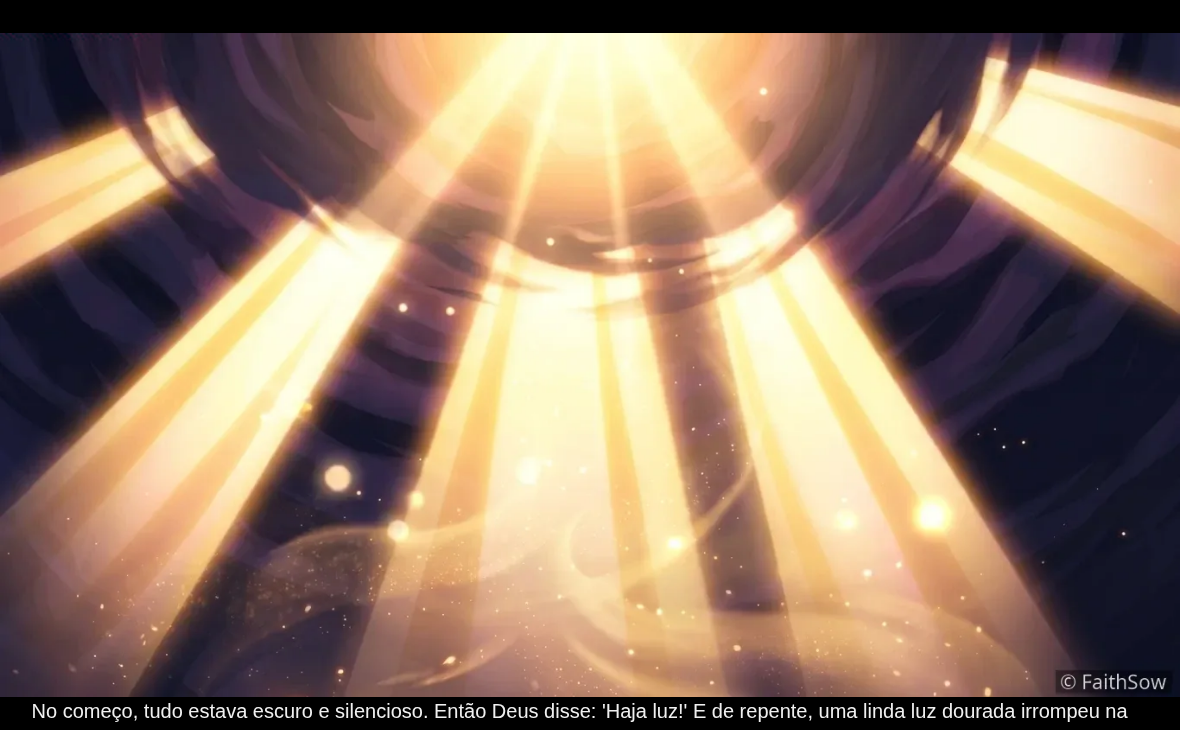
Para experimentar, anote a Posição da legenda e o Tamanho da fonte originais. Mantenha a mesma página e tamanho, reabra Configurações de legenda e selecione Centro à direita. Selecione Feito e confira o trecho inteiro, inclusive a última linha. Deixe as outras opções como estão para avaliar apenas essa mudança.
No exemplo original, o mesmo trecho em Médio fica cortado em Centro Inferior, mas aparece até a última linha em Centro à direita. Confira todas as linhas da sua página antes de manter a posição; um trecho maior ou uma tela diferente podem se ajustar de outro modo.
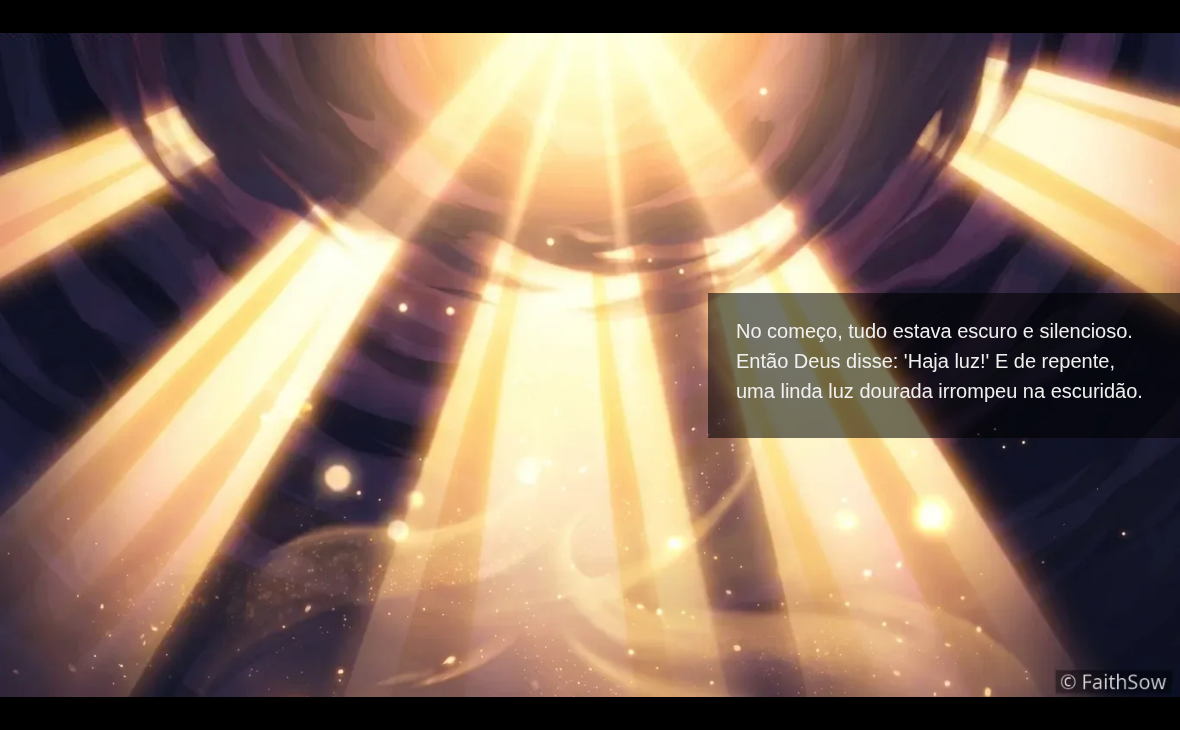
A posição lateral também cobre parte da ilustração. Confira as palavras e a imagem antes de mantê-la. Se o texto ainda ficar cortado ou a posição não servir para a leitura compartilhada, escolha uma letra menor ou restaure a posição e o tamanho originais.
Restaure suas configurações se a mudança não servir
Reabra Configurações de legenda e selecione a posição e o tamanho anotados. Centro Inferior e Extra Pequeno são valores do exemplo, não configurações que toda família deve usar.
Selecionar as opções anteriores é mais preciso que usar Redefinir padrão quando quiser preservar outras preferências. Não presuma que uma redefinição geral recupera sua combinação pessoal anterior.
Volte à história e confira o trecho completo depois de restaurar os ajustes. Se mudar de idioma, conta, navegador ou dispositivo, confira também ali. A sequência prática é mudar uma opção, conferir a última linha e manter ou restaurar depois de observar o resultado.
Isso não é o zoom do navegador
O zoom do navegador muda a escala geral da página. Aqui se descreve o tamanho da fonte das legendas do leitor. Não é uma instrução para ampliar toda a interface, mudar a resolução da ilustração ou alterar as configurações de tela do dispositivo.
O ajuste também não muda as palavras da história nem exige outro modo de leitura. Se a dificuldade imediata é acompanhar o texto ao ler juntos, comece pelo tamanho em vez de mudar vários controles sem relação.
Se não encontrar o painel, confira se está na tela de leitura do aplicativo web, não em um cartão da biblioteca, nos detalhes da história ou no leitor separado do site público. Os controles podem variar entre versões. Não presuma que o ajuste não exista em lugar algum só porque está ausente em uma dessas telas.
Experimente com uma história acessível
Já estão lendo no aplicativo web? Abra as configurações de legenda, anote o tamanho atual, escolha um maior e confiram o trecho juntos. Se a última linha ficar cortada, experimente Centro à direita com o mesmo tamanho e confira tudo novamente; restaure as escolhas originais se não couber.
Ainda não conhece o FaithSow? Visite o site em português para consultar o produto e as opções de download. O link abre o site, não as configurações de legenda. Escolha a plataforma adequada e confira a disponibilidade e os termos antes de instalar; este guia web não certifica os mesmos controles em todas as versões nativas.
O FaithSow usa histórias e ilustrações produzidas com auxílio de IA. Revise a história e a fonte bíblica antes de compartilhá-la com seu filho. Conteúdos gratuitos e pagos coexistem, e a disponibilidade pode variar. O objetivo é um ajuste possível para ler juntos: mudar uma opção de texto, observar o resultado e manter ou restaurar o tamanho adequado à sessão.