 FaithSow
Texte de l'histoire trop petit ? Ajuster les sous-titres de lecture de FaithSow
Lorsque vous et votre enfant partagez un écran, l’illustration de l’histoire peut être facile à voir alors que les mots à côté semblent trop petits. Avant de modifier le zoom de l'ensemble du navigateur, vérifiez les paramètres de sous-titres du lecteur d'histoires. L'objectif est spécifique : rendre le texte de l'histoire plus facile à suivre à la distance de lecture choisie, sans considérer cela comme une modification de chaque menu de FaithSow.
Ce guide concerne l’application Web FaithSow sur app.faithsow.com. Ne supposez pas que ses commandes sont identiques à celles du lecteur du site Web public, qui est distinct, ou de chaque version de l’application installée sur iPhone ou Android. Il s’agit d’un réglage pour la lecture en famille, et non d’une configuration pour la classe ni d’une promesse concernant la vue, les capacités de lecture ou un bénéfice médical.
Commencez dans l'histoire, pas dans les paramètres d'apparence générale
Ouvrez une histoire à votre disposition et entrez dans son écran de lecture. L'histoire de la Création utilisée dans l'exemple original est indiquée comme gratuite. Cette étiquette s'applique à cette histoire, et non à l'ensemble de la bibliothèque, à chaque édition ou à chaque fonctionnalité ; d'autres contenus peuvent nécessiter un accès payant.
La commande dont vous avez besoin se trouve dans le lecteur. Ouvrez le menu des paramètres du lecteur, puis choisissez « Paramètres des sous-titres ». Ne confondez pas la commande distincte qui affiche ou masque les sous-titres avec ce panneau de réglages. Celui-ci est différent des paramètres généraux d’apparence, du réglage du volume de l’histoire et du choix du mode de lecture. Si les outils de lecture sont masqués, affichez-les avant de rechercher la commande.
L'ouverture d'une session de lecture n'est pas un aperçu qui n'enregistre pas les modifications : la lecture peut mettre à jour la progression, et la modification d'un paramètre peut enregistrer une préférence. Utilisez une histoire que vous avez l’intention de lire plutôt que de supposer que ces étapes ne laissent aucune trace.
Choisissez une police plus grande, puis revenez au même passage
Ouvrez Paramètres des sous-titres et recherchez Taille de la police. Les choix sont X-petit, Petit, Moyen, Grand et Très grand. Choisissez une taille plus grande que la taille actuelle. Vous n’êtes pas obligé de commencer par la plus grande taille.
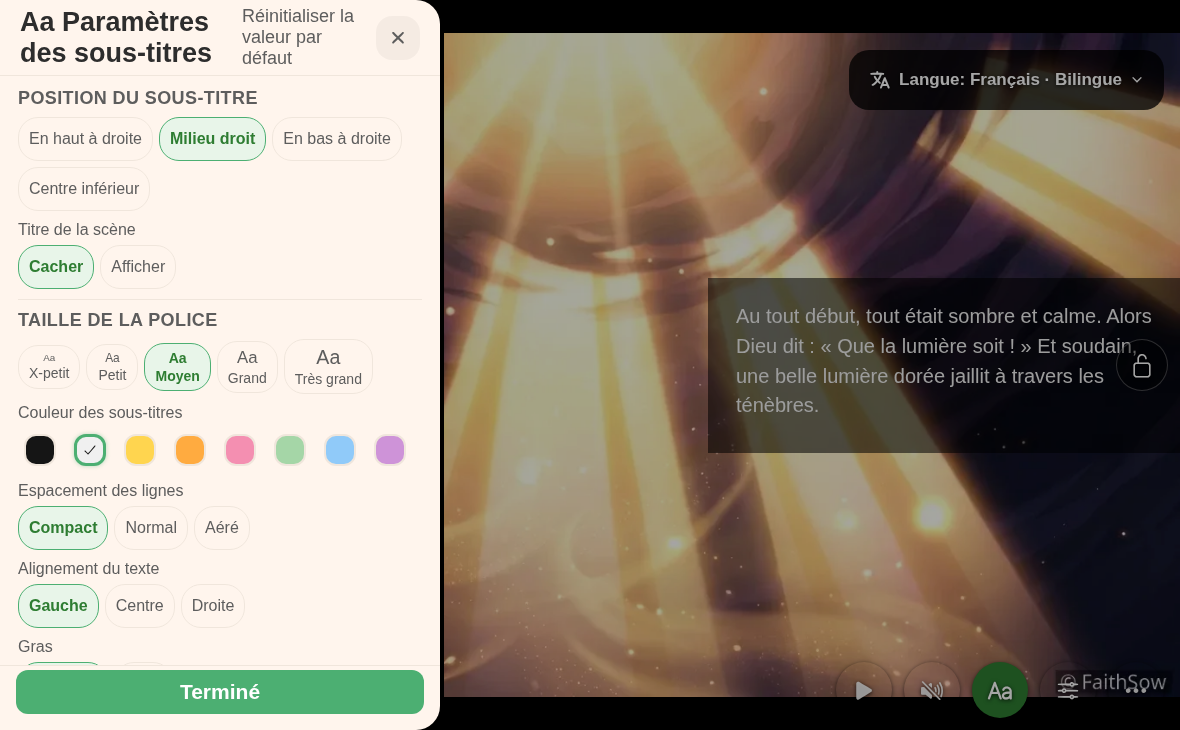
Sélectionnez Terminé pour fermer le panneau et consulter le texte réel de l'histoire. Pouvez-vous tous les deux le lire confortablement depuis vos sièges ? Est-ce que tout le texte est visible ? Vérifiez l'écran de lecture, pas seulement le bouton sélectionné. Vérifiez la dernière ligne ainsi que la première. Une police plus grande occupe plus d’espace. Inspectez le texte réel ; la plus grande taille ne conviendra pas nécessairement à chaque page ou écran. Si du texte dépasse du bord, choisissez une taille plus petite et vérifiez à nouveau le même texte.
Si la ligne du bas est tronquée, essayez Milieu droit
Si une police plus grande masque la dernière ligne en position « Centre inférieur », vérifiez tout le texte avant de conserver ce réglage. Essayez « Milieu droit » sur la même page et vérifiez le texte et l’illustration. Le déplacement des sous-titres offre une autre position pour cette page. Il ne corrige pas le problème d’affichage en position « Centre inférieur ».
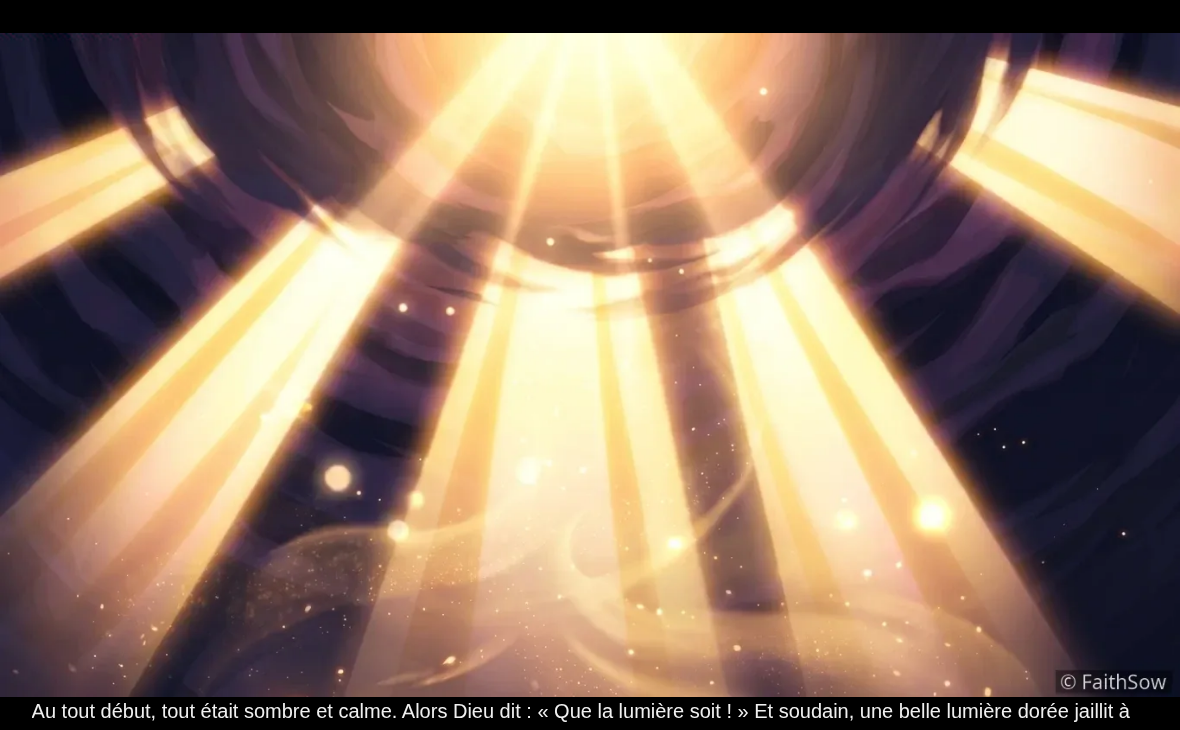
Notez les valeurs initiales de « Position du sous-titre » et « Taille de la police ». Conservez la même page et la même taille, rouvrez « Paramètres des sous-titres » et choisissez « Milieu droit ». Sélectionnez « Terminé », puis vérifiez le texte jusqu’à la dernière ligne. Ne modifiez pas les autres réglages afin de comparer ce seul changement.
Dans l’exemple d’origine, le même texte en taille « Moyen » est coupé en position « Centre inférieur », mais entièrement visible en position « Milieu droit », y compris sa dernière ligne. Vérifiez chaque ligne sur votre propre écran avant de conserver cette position. Un texte plus long ou un autre écran peut donner un résultat différent.
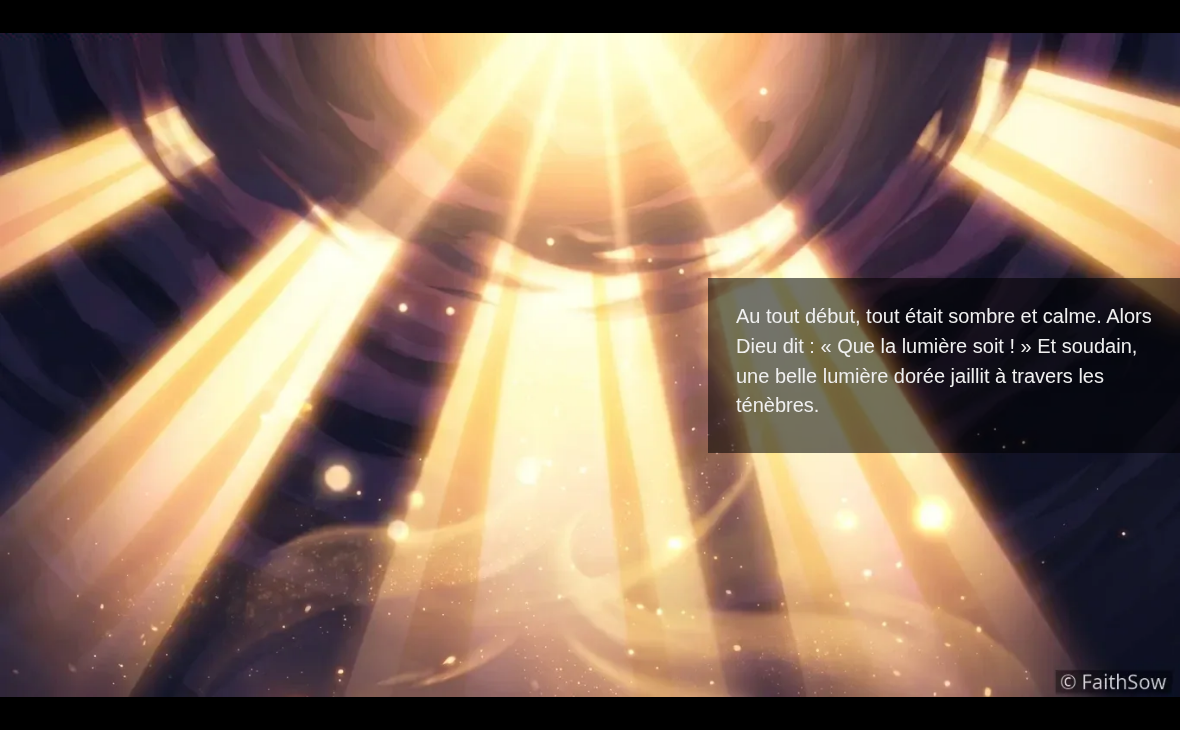
Les sous-titres sur le côté couvrent également une partie de l'illustration. Vérifiez à la fois le texte et l’image avant de conserver cette position. Si le texte est toujours tronqué ou si la position ne convient pas à votre lecture, choisissez une police plus petite ou restaurez votre position et votre taille d'origine.
Restaurez vos propres paramètres si le changement ne vous convient pas
Rouvrez Paramètres des sous-titres et sélectionnez la position et la taille que vous avez notées avant le changement. Centre inférieur et X-petit sont des valeurs présentées dans cet exemple, et non des paramètres que chaque famille doit utiliser.
La sélection de vos options précédentes est plus précise que l'utilisation de Réinitialiser la valeur par défaut lorsque vous souhaitez conserver d'autres préférences de sous-titres. Ne présumez pas qu’une remise à zéro générale restaure votre propre combinaison antérieure.
Revenez à l'histoire et vérifiez l'intégralité du passage après avoir restauré vos paramètres. Si vous changez de langue, de compte, de navigateur ou d'appareil, vérifiez également les paramètres. La séquence pratique consiste à modifier une option, à vérifier la dernière ligne et à la conserver ou à la restaurer après avoir examiné le résultat.
Ce n'est pas un zoom du navigateur
Le zoom du navigateur agrandit ou réduit la page entière. Ce guide décrit la taille de police des sous-titres dans le lecteur d'histoires. Il ne vous demande pas d'agrandir tous les menus, de modifier la résolution d'une illustration ou de modifier les paramètres d'affichage de votre appareil.
Ce réglage ne change pas non plus le texte de l’histoire et ne nécessite pas un autre mode de lecture. Si votre difficulté immédiate est de lire le texte pendant la lecture en famille, commencez par sa taille plutôt que de modifier plusieurs commandes sans rapport.
Si vous ne trouvez pas le panneau, vérifiez que vous êtes sur l'écran de lecture d'histoire réel dans l'application Web. Une fiche d'histoire dans la bibliothèque, une page de détails de l'histoire et le lecteur séparé du site Web public sont des écrans différents. Les contrôles peuvent différer selon les versions. L’absence de contrôle sur un écran ne veut pas dire qu’il est absent partout.
Essayez-le avec une histoire à laquelle vous pouvez accéder
Vous utilisez déjà l’application Web FaithSow pour lire ? Ouvrez « Paramètres des sous-titres », notez la taille de police actuelle et choisissez une taille plus grande. Regardez ensemble le texte obtenu. Si la ligne du bas est coupée, essayez « Milieu droit » avec la même taille de police et vérifiez à nouveau tout le texte. Si le nouveau réglage ne convient pas, rétablissez vos paramètres d’origine.
Nouveau sur FaithSow ? Visitez le site Web FaithSow dans votre langue pour en savoir plus sur le produit et ses options de téléchargement. Ce lien ouvre le site Web, pas les paramètres de sous-titres. Choisissez la plate-forme appropriée et vérifiez sa disponibilité actuelle et ses conditions avant de l'installer. Ce guide Web n'établit pas que chaque version d'application native dispose des mêmes contrôles.
Les histoires et les illustrations de FaithSow sont créées avec l’aide de l’IA. Lisez l’histoire à l’avance et vérifiez sa source biblique avant de la partager avec votre enfant. Du contenu gratuit et payant coexiste, avec une disponibilité variable. Modifiez un seul réglage du texte, vérifiez le résultat, puis conservez ou rétablissez la taille adaptée à votre lecture.