 FaithSow
Text zu klein? Die Untertitel im FaithSow-Lesebildschirm vergrößern
Wenn Sie und Ihr Kind einen Bildschirm teilen, ist die Illustration der Geschichte möglicherweise leicht zu erkennen, während die Wörter daneben zu klein wirken. Bevor Sie den Zoom des gesamten Browsers ändern, überprüfen Sie die Untertiteleinstellungen des Lesebildschirms. Das Ziel ist konkret: Sie sollen den Text der Geschichte aus der gewählten Entfernung besser lesen können. Dabei geht es nicht darum, jedes Menü in FaithSow zu verändern.
Diese Anleitung betrifft die FaithSow-Web-App unter app.faithsow.com. Ihre Bedienelemente stimmen nicht zwangsläufig mit denen des separaten öffentlichen Website-Readers oder jeder auf iPhone und Android installierten App-Version überein. Es handelt sich um eine Anpassung für das Lesen in der Familie, nicht um eine Einrichtung für den Unterricht oder um eine Aussage über Sehkraft, Lesefähigkeit oder medizinischen Nutzen.
Beginnen Sie in der Geschichte, nicht in allgemeinen Darstellungseinstellungen
Öffnen Sie eine für Sie verfügbare Geschichte und rufen Sie den Lesebildschirm auf. Die im Originalbeispiel verwendete Schöpfungsgeschichte trägt die Bezeichnung „kostenlos“. Diese Bezeichnung gilt für diese Geschichte, nicht für die gesamte Bibliothek, jede Ausgabe oder jede Funktion; für andere Inhalte ist möglicherweise ein kostenpflichtiger Zugriff erforderlich.
Die gesuchte Einstellung befindet sich im Lesebildschirm. Öffnen Sie dort das Einstellungsmenü und wählen Sie Untertiteleinstellungen. Verwechseln Sie den separaten Schalter zum Anzeigen der Untertitel nicht mit diesem Einstellungsbereich. Er ist auch von allgemeinen Darstellungseinstellungen, der Lautstärke und der Wahl des Lesemodus zu unterscheiden. Blenden Sie die Lesewerkzeuge ein, falls sie verborgen sind.
Das Öffnen einer Lesesitzung ist keine Vorschau, bei der Änderungen nicht gespeichert werden: Durch Lesen kann der Fortschritt aktualisiert werden, und durch Ändern einer Einstellung kann eine Präferenz gespeichert werden. Verwenden Sie eine Geschichte, die Sie lesen möchten, anstatt davon auszugehen, dass diese Schritte keine Spuren hinterlassen.
Wählen Sie eine größere Schrift und kehren Sie dann zur gleichen Passage zurück
Öffnen Sie Untertiteleinstellungen und suchen Sie Schriftgröße. Zur Auswahl stehen XS, Klein, Mittel, Groß und XL. Wählen Sie eine Größe größer als die aktuelle. Sie müssen nicht mit der größten Größe beginnen.
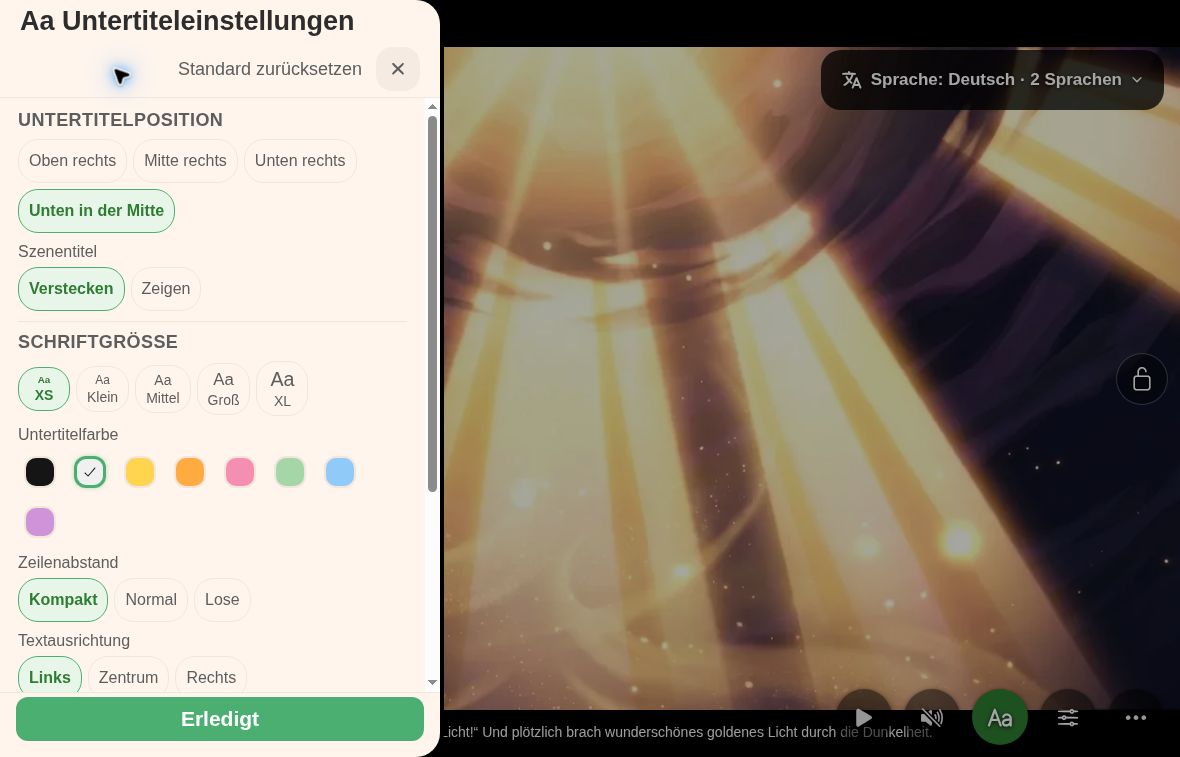 Bild vergrößert ansehen
Wählen Sie „Erledigt“, um das Fenster zu schließen, und prüfen Sie den tatsächlichen Text. Können Sie ihn beide von Ihrem Platz aus gut lesen? Ist er vollständig sichtbar? Entscheidend ist die Leseseite, nicht nur die ausgewählte Schaltfläche. Prüfen Sie die letzte ebenso wie die erste Zeile. Größere Schrift braucht mehr Platz; die größte Einstellung passt nicht auf jede Seite oder jeden Bildschirm. Ragt Text über den Rand, wählen Sie eine kleinere Größe und prüfen Sie dieselbe Stelle erneut.
Wenn die letzte Zeile fehlt: „Mitte rechts“ ausprobieren
Wenn eine größere Schrift bei „Unten in der Mitte“ die letzte Zeile verdeckt, prüfen Sie den gesamten Text, bevor Sie die Einstellung beibehalten. Probieren Sie auf derselben Seite „Mitte rechts“ und kontrollieren Sie Text und Bild. Das ist eine alternative Position für diesen Text, keine Behebung des Darstellungsproblems bei „Unten in der Mitte“.
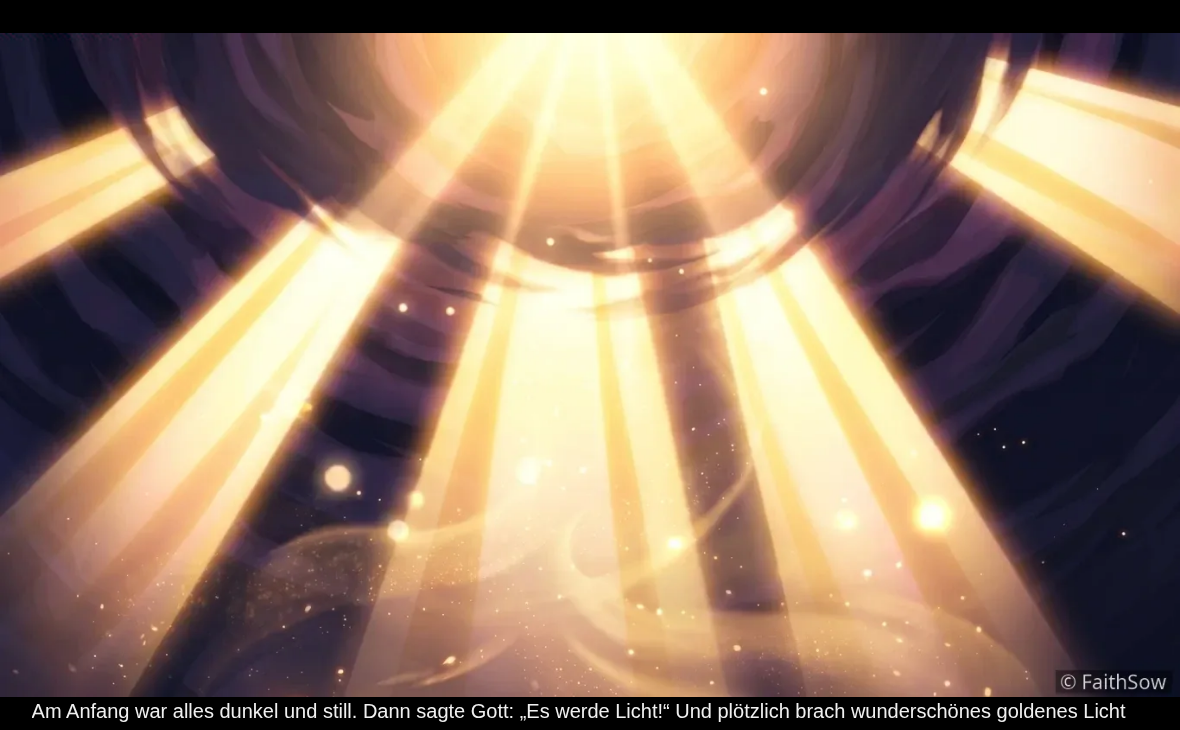
Notieren Sie die bisherigen Werte für „Untertitelposition“ und „Schriftgröße“. Lassen Sie Seite und Schriftgröße unverändert, öffnen Sie „Untertiteleinstellungen“ erneut und wählen Sie „Mitte rechts“. Wählen Sie „Erledigt“ und prüfen Sie den ganzen Text bis zur letzten Zeile. Andere Einstellungen bleiben gleich, damit Sie nur diese Änderung vergleichen.
Im ursprünglichen Beispiel ist derselbe Text bei der Schriftgröße „Mittel“ in der Position „Unten in der Mitte“ abgeschnitten, in „Mitte rechts“ dagegen vollständig sichtbar. Prüfen Sie jede Zeile auf Ihrem Bildschirm. Längerer Text oder ein anderer Bildschirm kann zu einem anderen Ergebnis führen.
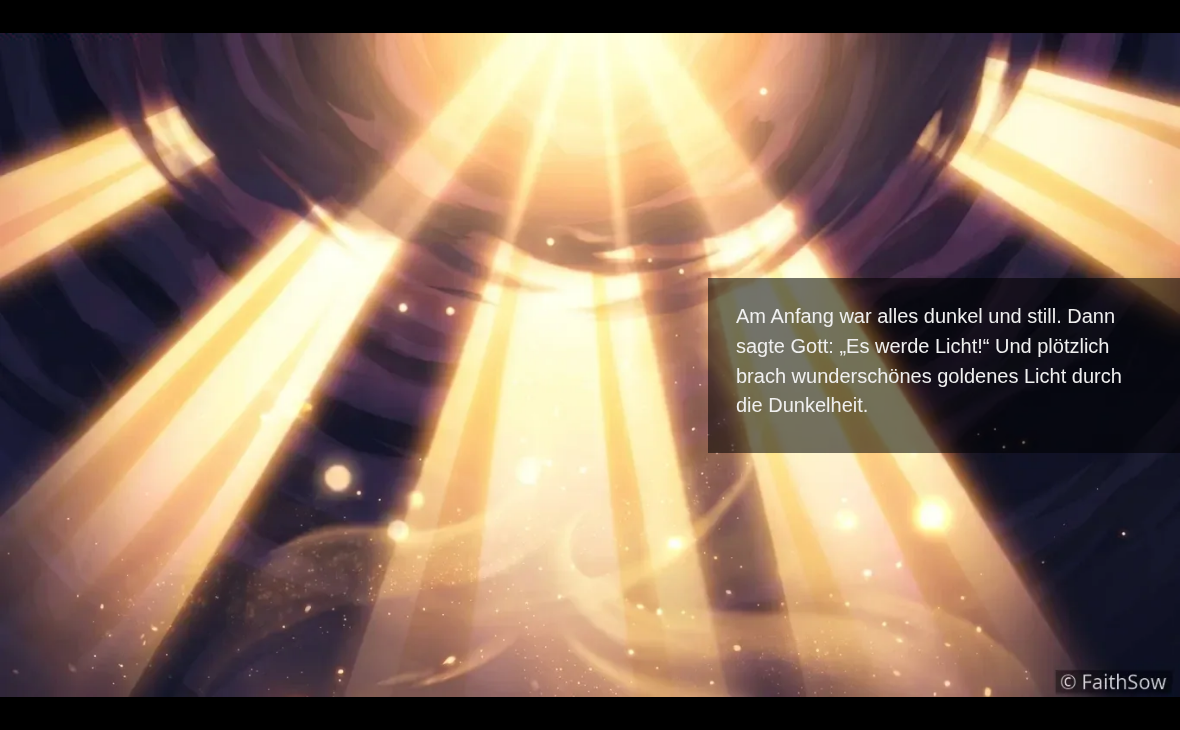
Auch seitliche Untertitel decken einen Teil der Abbildung ab. Überprüfen Sie sowohl den Text als auch das Bild, bevor Sie diese Position beibehalten. Wenn der Text immer noch abgeschnitten ist oder die Position nicht zu Ihrer gemeinsamen Lektüre passt, wählen Sie eine kleinere Schriftgröße oder stellen Sie die ursprüngliche Position und Größe wieder her.
Stellen Sie Ihre eigenen Einstellungen wieder her, wenn Ihnen die Änderung nicht zusagt
Öffnen Sie Untertiteleinstellungen erneut und wählen Sie die Position und Größe aus, die Sie vor der Änderung notiert haben. Unten in der Mitte und XS sind die in diesem Beispiel gezeigten Werte, keine Einstellungen, die jede Familie verwenden muss.
Die Auswahl Ihrer vorherigen Optionen ist präziser als die Verwendung von Standard zurücksetzen, wenn Sie andere Untertiteleinstellungen beibehalten möchten. Gehen Sie nicht davon aus, dass ein allgemeiner Reset Ihre eigene frühere Kombination wiederherstellt.
Kehren Sie zur Geschichte zurück und überprüfen Sie die gesamte Passage, nachdem Sie Ihre Einstellungen wiederhergestellt haben. Wenn Sie die Sprache, das Konto, den Browser oder das Gerät wechseln, überprüfen Sie auch dort die Einstellung. Die praktische Reihenfolge besteht darin, eine Option zu ändern, die letzte Zeile zu überprüfen und sie nach Betrachtung des Ergebnisses beizubehalten oder wiederherzustellen.
Dies ist kein Browser-Zoom
Der Browser-Zoom vergrößert oder verkleinert die gesamte Seite. In dieser Anleitung wird die Schriftgröße von Untertiteln im Lesebildschirm beschrieben. Sie werden nicht aufgefordert, alle Menüs zu vergrößern, die Auflösung einer Abbildung zu ändern oder die Anzeigeeinstellungen Ihres Geräts zu ändern.
Es ändert auch nicht den Wortlaut der Geschichte und macht auch keine andere Leseart erforderlich. Wenn Ihr unmittelbares Problem darin besteht, den Wörtern beim gemeinsamen Lesen zu folgen, beginnen Sie mit der Auswahl der Textgröße, anstatt mehrere unabhängige Steuerelemente zu ändern.
Wenn Sie den Einstellungsbereich nicht finden können, überprüfen Sie, ob Sie sich auf dem eigentlichen Lesebildschirm der Web-App befinden. Eine Geschichtenkarte in der Bibliothek, die Detailseite einer Geschichte und der separate öffentliche Website-Reader sind unterschiedliche Ansichten. Die Bedienelemente können je nach Version unterschiedlich sein. Das Fehlen eines Bedienelements in einer Ansicht bedeutet nicht, dass es überall fehlt.
Versuchen Sie es mit einer Geschichte, auf die Sie zugreifen können
Lesen Sie bereits in der FaithSow-Web-App? Öffnen Sie „Untertiteleinstellungen“, notieren Sie die aktuelle Schriftgröße und wählen Sie eine größere Größe. Prüfen Sie den Text anschließend gemeinsam. Ist die untere Zeile abgeschnitten, probieren Sie „Mitte rechts“ bei derselben Schriftgröße und prüfen Sie den ganzen Text erneut. Passt die neue Einstellung nicht, stellen Sie Ihre ursprünglichen Einstellungen wieder her.
Neu bei FaithSow? Auf der Website in Ihrer Sprache finden Sie Produktinformationen und Download-Optionen. Der Link öffnet die Website, nicht die Untertiteleinstellungen. Prüfen Sie vor der Installation Plattform, Verfügbarkeit und Bedingungen. Dieser Web-Leitfaden bestätigt nicht dieselben Bedienelemente für jede installierte App-Version.
FaithSow verwendet KI-gestützte Geschichteninhalte und Illustrationen. Lesen Sie die Geschichte im Voraus und überprüfen Sie die Bibelquelle, bevor Sie sie mit Ihrem Kind lesen. Kostenlose und kostenpflichtige Inhalte existieren nebeneinander und die Verfügbarkeit kann variieren. Das Ziel ist eine praktikable Anpassung für das gemeinsame Lesen: Ändern Sie eine Texteinstellung, prüfen Sie das Ergebnis und behalten Sie die für Ihre Sitzung geeignete Größe bei oder stellen Sie sie wieder her.