 FaithSow
物語の文字が小さいとき:FaithSowの字幕サイズを調整する
子どもと同じ画面を見ていると、物語の挿絵は見やすくても、そばの文字が小さく感じられることがあります。ブラウザ全体を拡大する前に、読書画面の「字幕設定」を確認しましょう。ここで調整するのは、今座っている場所から物語の文字を読みやすくするための設定であり、FaithSowのすべてのメニューを大きくする設定ではありません。
このガイドの対象はapp.faithsow.comのWebアプリです。操作が、別の公式サイトの読書画面や、インストール済みのすべてのiPhone・Android版と同じとは限りません。家庭で一緒に読みやすくするための調整であり、授業の設定や視力・読解力・医療上の効果を説明するものではありません。
全体の外観設定ではなく、物語の読書画面から始める
利用できる物語を開き、読書画面へ進みます。元の例で使われた創造の物語には「無料」と表示されています。これはその物語についての表示であり、ライブラリ全体、すべての版や機能が無料という意味ではありません。ほかの内容には有料の利用条件がある場合があります。
調整する場所は物語の読書画面です。読書画面の設定メニューから「字幕設定」を選びます。字幕を表示・非表示にする別の操作とは区別してください。全体の外観、物語の音量、読書モードを変える設定とも異なります。読書ツールが隠れていたら、まず表示してから探します。
読書を開始する操作は、変更を保存しないプレビューではありません。読むことで進み具合が更新され、設定の変更が保存される場合があります。何も記録されないと考えず、実際に読むつもりの物語で試してください。
文字を一段階大きくして、同じ文章を確認する
字幕設定 を開いて、文字サイズ を見つけます。選択肢は、極小、小、中、大、および 極大 です。現在のサイズより大きいサイズをお選びください。最大サイズから始める必要はありません。
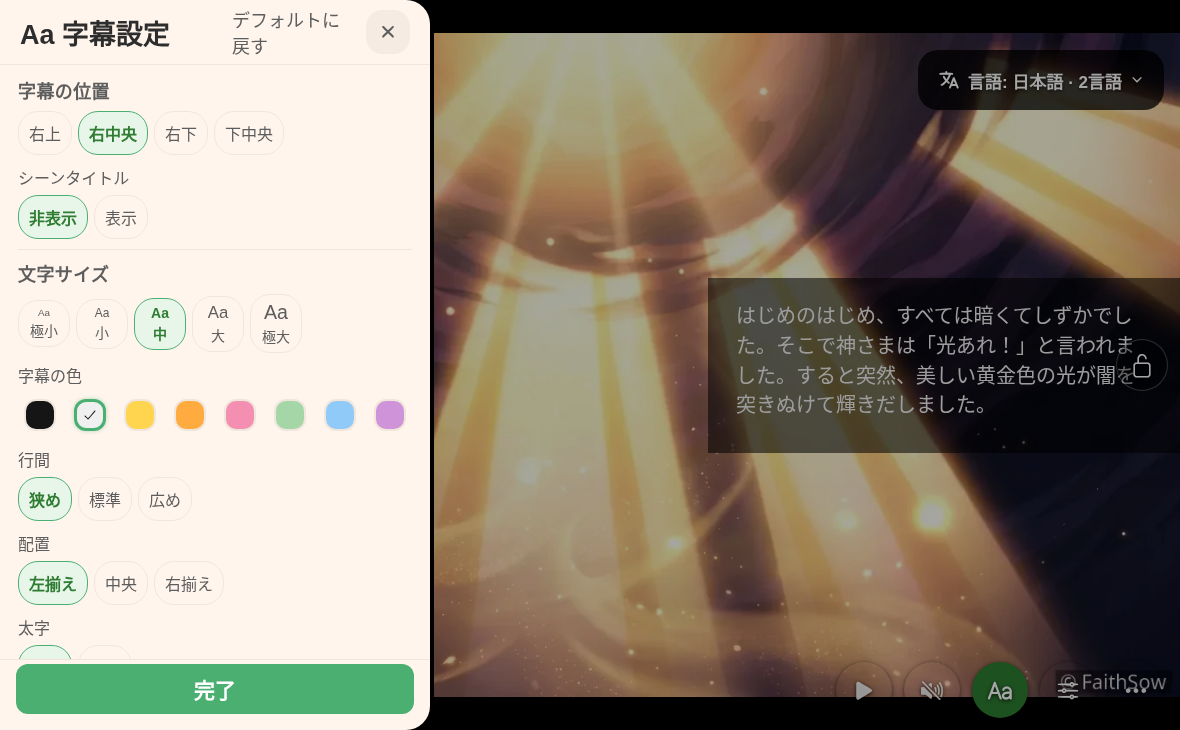
「完了」でパネルを閉じ、物語の文章を確認します。今座っている場所から、二人とも無理なく読めるでしょうか。文章は最後まで表示されているでしょうか。選んだ設定のボタンだけでなく、実際の読書画面を見てください。最初の行だけでなく最後の行も確認します。文字を大きくすると必要なスペースが増えるため、最大サイズがどの文章や画面にも合うとは限りません。画面の端からはみ出す場合は、一段階小さくして同じ文章を確かめましょう。
最後の行が切れたら「右中央」を試す
字幕を大きくしたために「下中央」で最後の行が隠れる場合は、そのままにせず全文を確認してください。同じページで「右中央」を試し、文字と絵を見比べます。位置を動かすのは、その文章を別の場所に表示するための回避策であり、「下中央」の表示そのものを修正する操作ではありません。
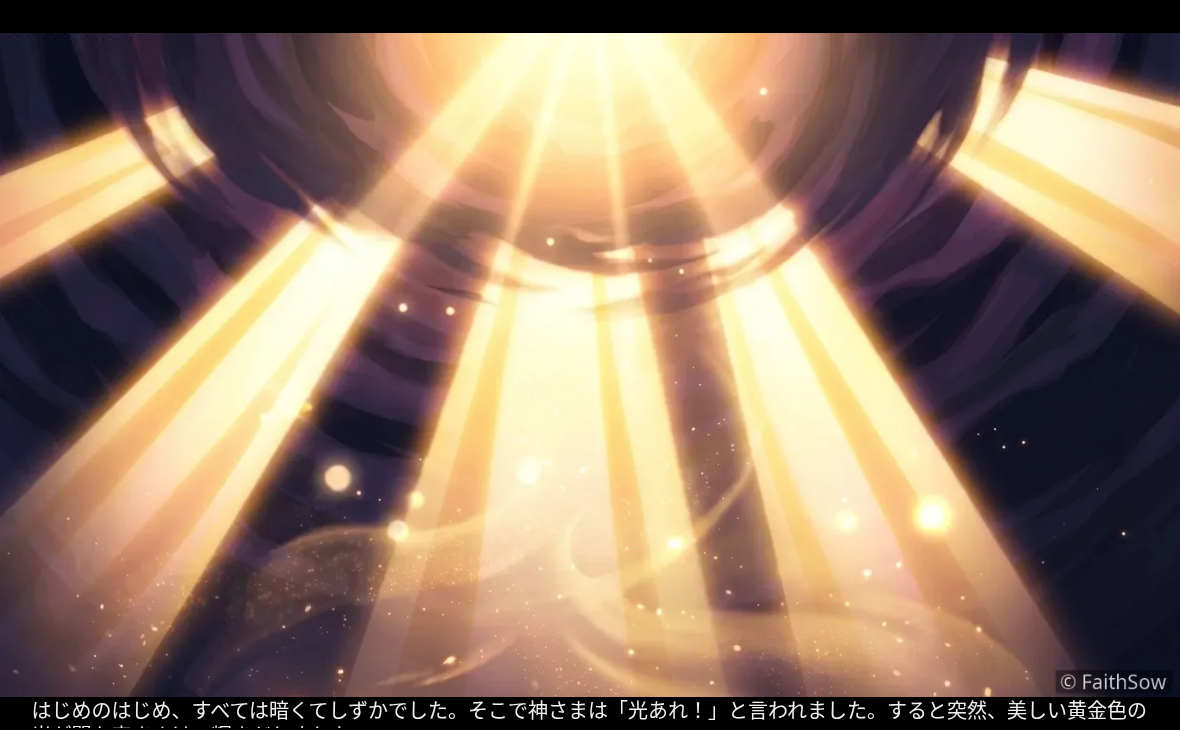
変更前の「字幕の位置」と「文字サイズ」をメモします。同じ物語の同じページと文字サイズを保ち、「字幕設定」を開いて位置を「右中央」に変えます。「完了」で戻り、最後の行まで確認してください。一つの変更を比べられるよう、ほかの字幕設定はそのままにします。
この例では、文字サイズを「中」にした同じ文章が、「下中央」では途中で切れ、「右中央」では最後の行まで表示されています。この位置を使い続ける前に、自分の画面でもすべての行を確認しましょう。文章が長かったり画面が違ったりすると、収まり方も変わることがあります。
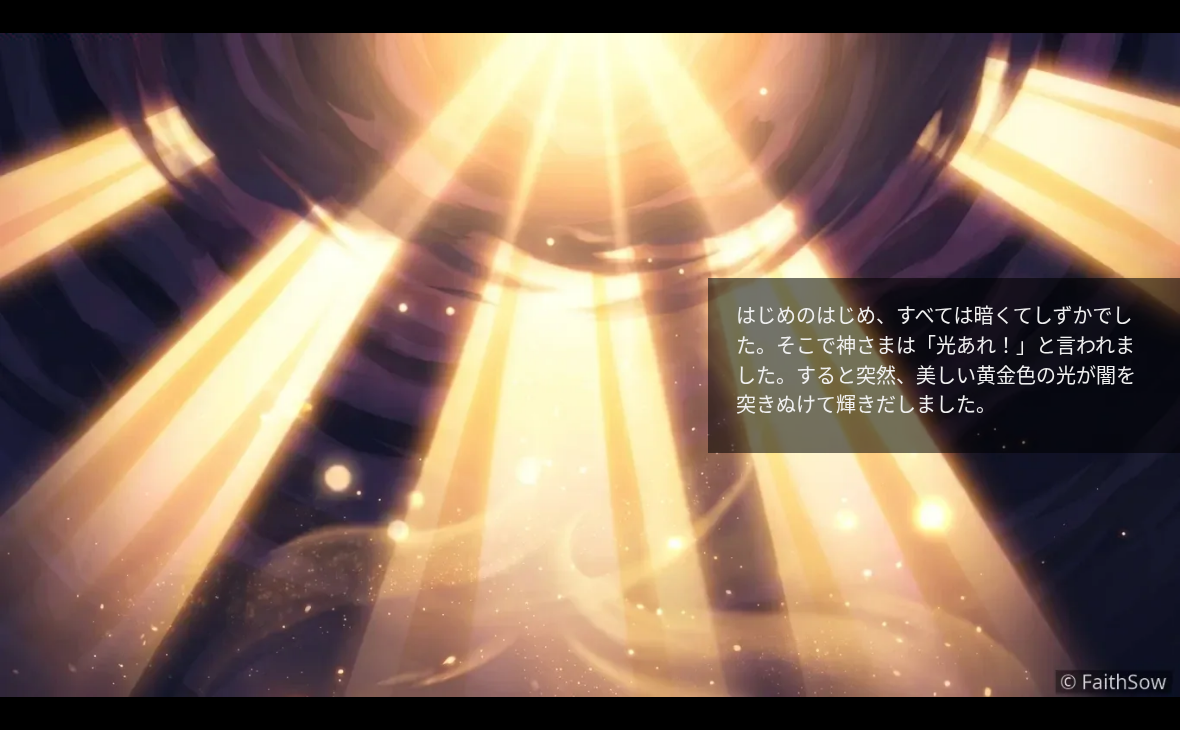
側面の字幕もイラストの一部をカバーしています。この位置を維持する前に、テキストと画像の両方を確認してください。それでもテキストが切れてしまったり、位置が合わない場合は、小さいフォントを選択するか、元の位置とサイズに戻してください。
合わなければ、変更前の設定に戻す
字幕設定 を再度開き、変更前にメモした位置とサイズを選択します。 下中央 および 極小 はこの例で示されている値であり、すべての家族が使用する必要がある設定ではありません。
他の字幕設定を保持したい場合は、デフォルトに戻す を使用するよりも、以前のオプションを選択する方が正確です。一般的なリセットによって以前の組み合わせが復元されるとは考えないでください。
元に戻したら物語を開き、文章全体を確認します。言語、アカウント、ブラウザ、端末を替えた場合は、その環境でも設定を確かめてください。一つ変更して最後の行まで見てから、変更を残すか元に戻すかを決めましょう。
これはブラウザのズームではありません
ブラウザのズームでは、ページ全体が拡大または縮小されます。このガイドでは、ストーリー リーダーの字幕のフォント サイズについて説明します。すべてのメニューを拡大したり、イラストの解像度を変更したり、デバイスの表示設定を変更したりするように指示するものではありません。
文字サイズを変えても物語の文章は変わらず、別の読書モードに切り替える必要もありません。一緒に読んでいるときに文字を追いにくいのであれば、関係のない設定をいくつも変えず、まず文字サイズを調整してみましょう。
設定が見つからないときは、Webアプリの実際の読書画面にいるか確かめます。ライブラリのカード、物語の詳細、別の公式サイトの読書画面は、それぞれ別です。操作は版によって異なる場合があり、一つの画面で見えないからといって、すべての画面にないとは限りません。
アクセスできるストーリーで試してみる
すでに FaithSow Web アプリを使用して読んでいますか? 字幕設定 を開き、現在のフォント サイズを書き留めて、より大きなサイズを選択します。結果のテキストを一緒に見てください。下の行が切れている場合は、同じフォント サイズで 右中央 を試し、すべてのテキストをもう一度確認してください。適合しない場合は、元の設定に戻してください。
FaithSowを初めて使うなら、使う言語の公式サイトで製品の紹介とダウンロード方法を確認できます。このリンクは字幕設定ではなく、公式サイトを開きます。使う端末に合ったものを選び、インストール前に現在の提供状況と利用条件を確認してください。このWeb向けガイドは、インストールして使うすべてのアプリの版で同じ操作ができると保証するものではありません。
FaithSowの物語の内容と挿絵はAIの補助を用いて制作されています。子どもと読む前に大人が先に読み、聖書の出典を確認してください。無料と有料のコンテンツがあり、利用できる範囲は異なる場合があります。ここで目指すのは、一緒に読みやすくするための小さな調整です。文字の設定を一つ変え、実際の表示を見て、今回の読書に合うサイズを残すか元に戻すか決めましょう。