 FaithSow
Tekst historii jest za mały? Dostosuj napisy w FaithSow
Kiedy Ty i Twoje dziecko korzystacie ze wspólnego ekranu, ilustracja historii może być łatwo widoczna, a słowa obok niej wydają się zbyt małe. Przed zmianą powiększenia całej przeglądarki sprawdź ustawienia napisów czytnika historii. Cel jest konkretny: ułatwić śledzenie tekstu historii w wybranej przez Ciebie odległości czytania, bez traktowania tego jako zmiany w każdym menu w FaithSow.
Ten przewodnik dotyczy aplikacji internetowej FaithSow dostępnej pod adresem app.faithsow.com. Nie należy zakładać, że jej elementy sterujące są takie same jak w oddzielnym czytniku publicznej strony internetowej lub w każdej wersji aplikacji na iPhone'a i Androida. Chodzi o ustawienie do rodzinnego czytania, a nie przygotowanie zajęć w klasie ani twierdzenie dotyczące wzroku, umiejętności czytania lub korzyści medycznych.
Zacznij od opowieści, a nie od ogólnych ustawień wyglądu
Otwórz historię, do której masz dostęp, i przejdź do czytania. Historia stworzenia z pierwotnego przykładu jest oznaczona jako bezpłatna. Dotyczy to tej historii, nie całej biblioteki, każdego wydania ani każdej funkcji; inne treści mogą wymagać płatnego dostępu.
Potrzebne ustawienie znajdziesz na ekranie czytania. Otwórz menu ustawień czytnika, a następnie wybierz „Ustawienia napisów”. Nie myl osobnego przełącznika widoczności napisów z panelem ich ustawień. Nie jest to ogólne ustawienie wyglądu, regulacja głośności opowieści ani wybór trybu czytania. Jeśli narzędzia do czytania są ukryte, wyświetl je, zanim zaczniesz szukać tego ustawienia.
Otwarcie sesji czytania nie jest podglądem, w którym nie są zapisywane zmiany: czytanie może zaktualizować postęp, a zmiana ustawienia może zapisać preferencje. Wykorzystaj historię, którą zamierzasz przeczytać, zamiast zakładać, że te kroki nie pozostawią śladów.
Wybierz większą czcionkę, a następnie wróć do tego samego fragmentu
Otwórz Ustawienia napisów i znajdź Rozmiar czcionki. Do wyboru są X-mały, Mały, Średni, Duży i Bardzo duży. Wybierz rozmiar większy niż aktualny. Nie musisz zaczynać od największego rozmiaru.
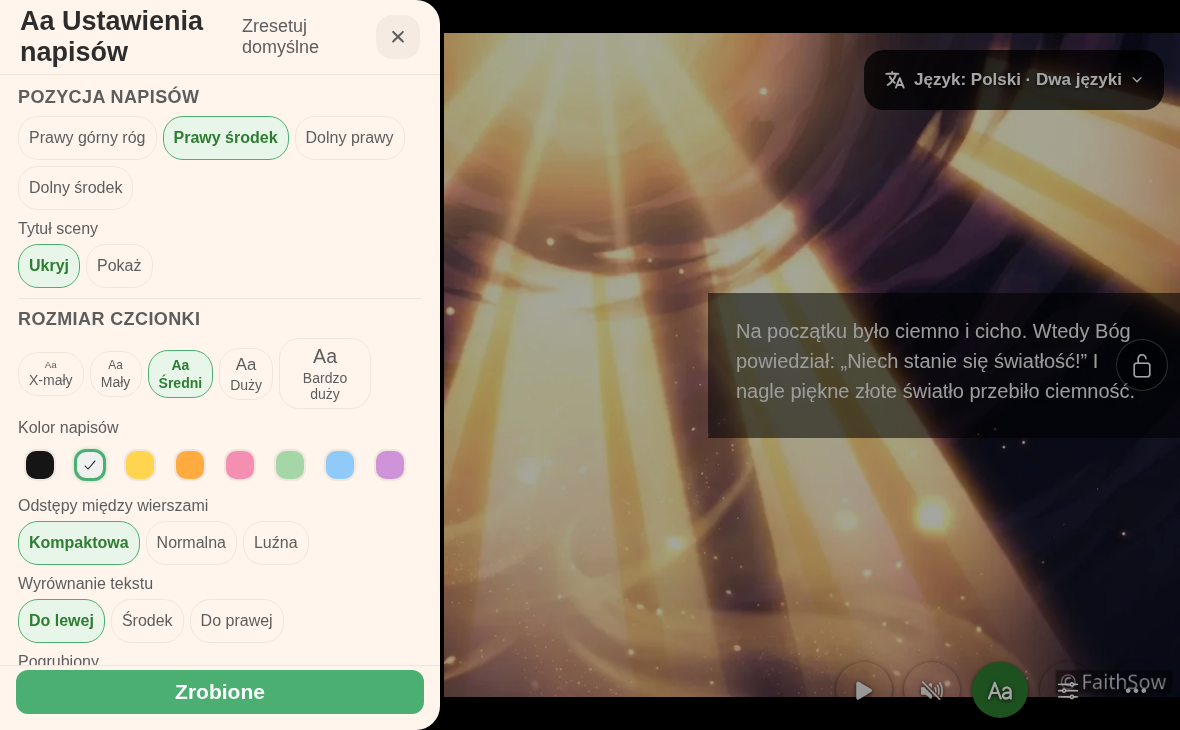
Wybierz Zrobione, aby zamknąć panel i zobaczyć rzeczywisty tekst historii. Czy oboje możecie czytać to wygodnie, siedząc na swoich miejscach? Czy cały tekst jest widoczny? Sprawdź ekran odczytu, a nie tylko wybrany przycisk. Sprawdź ostatnią linię i pierwszą. Większa czcionka zajmuje więcej miejsca. Sprawdź rzeczywisty tekst; największy rozmiar niekoniecznie będzie pasował do każdej strony lub ekranu. Jeśli jakikolwiek tekst wykracza poza krawędź, wybierz mniejszy rozmiar i sprawdź ponownie ten sam tekst.
Jeśli dolna linia jest obcięta, wypróbuj Prawy środek
Jeśli większa czcionka zasłania ostatnią linię przy ustawieniu „Dolny środek”, sprawdź cały tekst, zanim zachowasz zmianę. Na tej samej stronie wypróbuj „Prawy środek” i obejrzyj tekst oraz ilustrację. Jest to inne miejsce wyświetlania tego fragmentu, a nie naprawa obcinania tekstu przy ustawieniu „Dolny środek”.
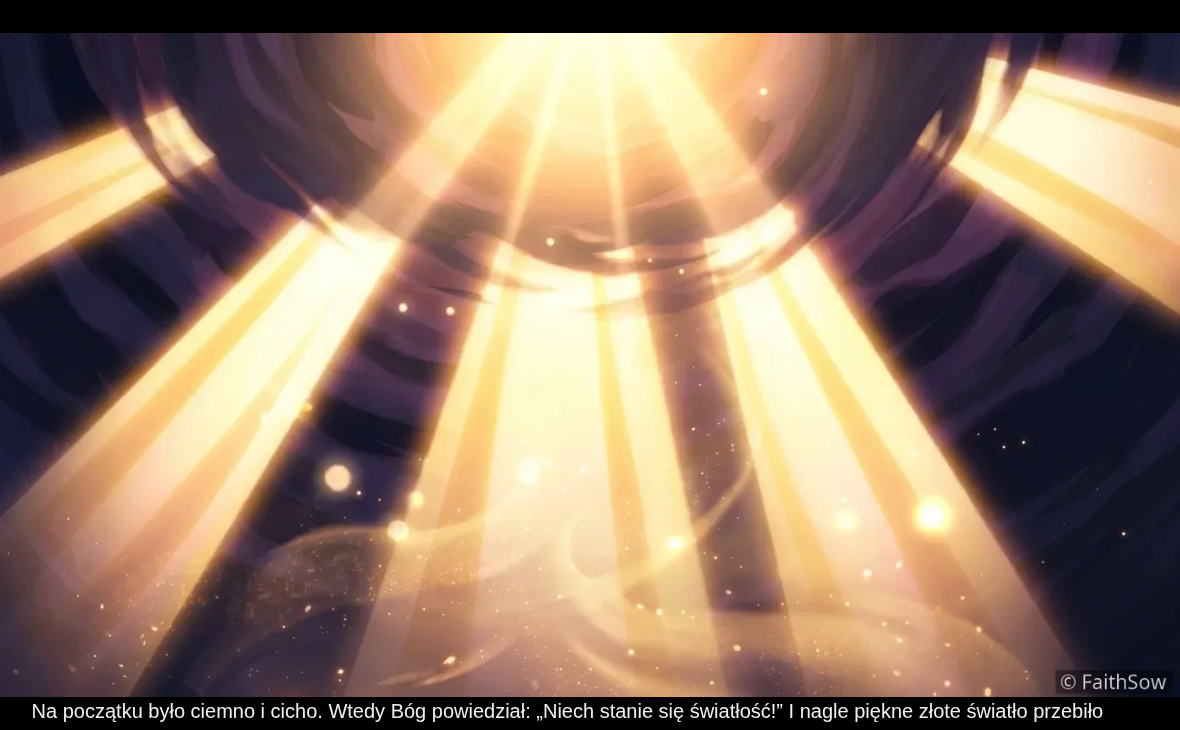
Zanotuj dotychczasowe wartości pól „Pozycja napisów” i „Rozmiar czcionki”. Zachowaj tę samą stronę i rozmiar, otwórz ponownie „Ustawienia napisów” i wybierz „Prawy środek” w polu pozycji. Wybierz „Zrobione”, a następnie sprawdź cały tekst do ostatniej linii. Nie zmieniaj pozostałych opcji, aby ocenić tę jedną zmianę.
W oryginalnym przykładzie ten sam tekst przy rozmiarze „Średni” jest obcięty w pozycji „Dolny środek”, ale w pozycji „Prawy środek” widać go w całości, łącznie z ostatnią linią. Zanim zachowasz tę pozycję, sprawdź każdą linię na swoim ekranie. Dłuższy tekst lub inny ekran może dać inny rezultat.
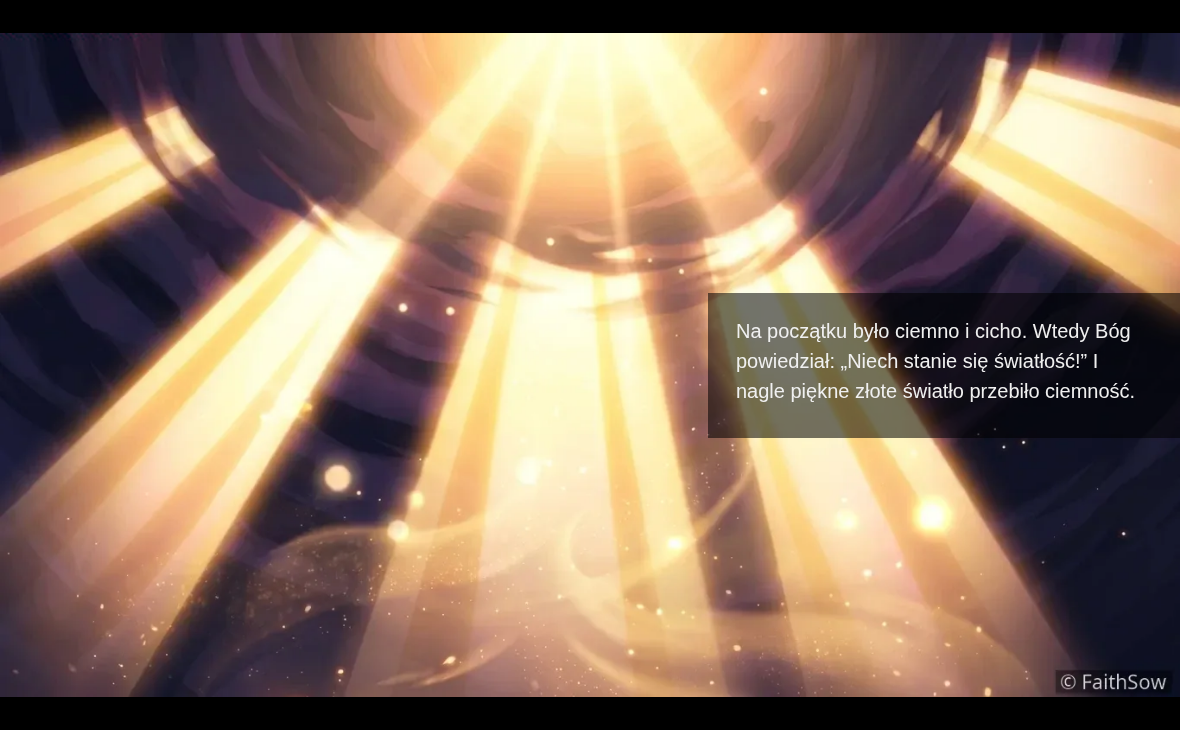
Napisy z boku zakrywają również część ilustracji. Zanim utrzymasz tę pozycję, sprawdź zarówno tekst, jak i obraz. Jeśli tekst nadal jest obcięty lub jego położenie nie odpowiada Twojemu czytaniu, wybierz mniejszą czcionkę lub przywróć pierwotną pozycję i rozmiar.
Przywróć własne ustawienia, jeśli zmiana Ci nie odpowiada
Otwórz ponownie Ustawienia napisów i wybierz pozycję i rozmiar zanotowane przed zmianą. Dolny środek i X-mały to wartości pokazane w tym przykładzie, a nie ustawienia, których musi używać każda rodzina.
Wybór poprzednich opcji jest bardziej precyzyjny niż użycie Zresetuj domyślne, gdy chcesz zachować inne preferencje napisów. Nie zakładaj, że reset ogólny przywraca wcześniejszą kombinację.
Po przywróceniu ustawień wróć do historii i sprawdź cały fragment. Jeśli zmienisz język, konto, przeglądarkę lub urządzenie, sprawdź również tam ustawienia. Praktyczna sekwencja polega na zmianie jednej opcji, sprawdzeniu ostatniej linii i zachowaniu lub przywróceniu jej po sprawdzeniu wyniku.
To nie jest zoom przeglądarki
Zoom przeglądarki powiększa lub zmniejsza całą stronę. W tym przewodniku opisano rozmiar czcionki napisów w czytniku historii. Nie informuje o konieczności powiększenia wszystkich menu, zmiany rozdzielczości ilustracji lub zmiany ustawień wyświetlania urządzenia.
Nie zmienia to również brzmienia opowieści ani nie powoduje konieczności stosowania innego trybu czytania. Jeśli Twoim bezpośrednim problemem jest podążanie za wyrazami podczas wspólnego czytania, zacznij od wyboru rozmiaru tekstu, zamiast zmieniać kilka niepowiązanych ze sobą elementów sterujących.
Jeśli nie możesz znaleźć panelu, sprawdź, czy jesteś na ekranie czytania historii w aplikacji internetowej. Karta opowieści w bibliotece, strona ze szczegółami historii i oddzielny czytnik publicznej strony internetowej to różne ekrany. Elementy sterujące mogą się różnić w zależności od wersji. Jeśli nie widzisz tego ustawienia na jednym ekranie, nie zakładaj, że nie ma go również na innych.
Wypróbuj z historią, do której masz dostęp
Czy używasz już aplikacji internetowej FaithSow do czytania? Otwórz Ustawienia napisów, zapisz aktualny rozmiar czcionki i wybierz większy rozmiar. Przyjrzyjcie się razem powstałemu tekstowi. Jeśli dolna linia zostanie obcięta, wypróbuj Prawy środek z tym samym rozmiarem czcionki i ponownie sprawdź cały tekst. Przywróć oryginalne ustawienia, jeśli nie pasują.
Nie znasz jeszcze FaithSow? Odwiedź witrynę FaithSow w swoim języku, aby dowiedzieć się o produkcie i opcjach pobierania. Ten link otwiera stronę internetową, a nie ustawienia napisów. Wybierz odpowiednią platformę i przed instalacją sprawdź jej aktualną dostępność i warunki. Z tego przewodnika internetowego nie wynika, że każda wersja aplikacji natywnej ma te same elementy sterujące.
Treść historii i ilustracje FaithSow powstają przy wsparciu AI. Przeczytaj historię wcześniej i sprawdź jej źródło biblijne, zanim podzielisz się nią z dzieckiem. Dostępne są treści bezpłatne i płatne, a ich dostępność może się różnić. Zmień jedno ustawienie tekstu, obejrzyj wynik, a potem zachowaj lub przywróć rozmiar odpowiedni do wspólnego czytania.