 FaithSow
故事字幕太小?调整 FaithSow 阅读字幕字号
和孩子共用一块屏幕读故事时,插画也许看得清,旁边的文字却显得太小。不必先把整个浏览器放大,可以先检查故事阅读器里的字幕设置。这里解决的是一个具体问题:让你们在当前阅读距离下更容易跟上故事文字,而不是把 FaithSow 的所有菜单一起放大。
本文介绍 app.faithsow.com 的网页应用阅读功能。它不等同于公开官网的另一套阅读器,也不能据此认定所有已安装的 iPhone 或 Android 版本都有完全相同的控件。这是家庭共读时的显示调整,不是课堂配置,也不作改善视力、阅读能力或医疗效果的承诺。
从故事阅读页开始,而不是先改整体外观
打开一篇你有权访问的故事,进入阅读画面。图中的《创造天地》标有“免费”,但这个标记只适用于这篇故事,不代表整个故事库、每个版本或每项功能都免费;其他内容可能需要付费权益。
先打开阅读器的设置菜单,再选择 字幕设置。不要把单独的字幕显示开关当成设置面板入口。它与整体外观、故事音量以及阅读模式选择不是一回事。如果阅读工具暂时隐藏,先让工具显示出来,再寻找对应入口。
进入阅读并不是只看不留记录的预览:阅读可能更新进度,修改设置也可能保存偏好。因此,请选择你确实打算阅读的故事,不要以为这些操作完全不会留下状态变化。
选大一档,再回到同一段文字检查
打开字幕设置,找到“字体大小”。面板提供“极小、小、中、大、极大”五档;选择比当前选项更大的一档即可,不必一开始就选最大档。
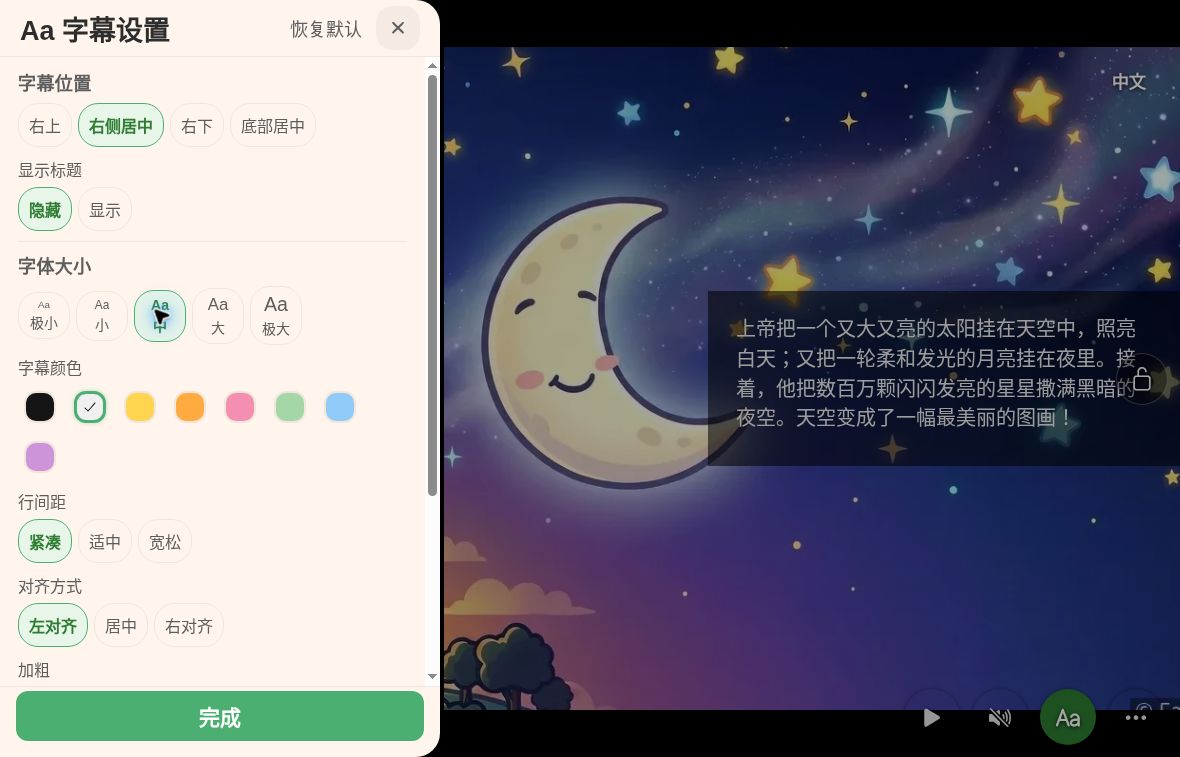
选择 完成 返回阅读画面后,检查实际故事文字:坐在现在的位置,你和孩子是否都能跟上?这一段文字是否仍能完整看到?真正需要检查的是阅读画面,而不只是设置按钮有没有选中。除了首行,也要检查最后一行。大字可能占用更多空间,因此应看具体段落,不要默认最大档适合每一段文字和每一种屏幕。如果文字超出边缘,调小一档,再检查同一段文字。
底部末行被裁切时可以试试右侧居中
如果放大后底部末行看不全,不要直接保留这档设置。可以在同一页试试“右侧居中”,同时检查文字和插画。移动字幕只是当前段落的一种临时办法,并没有修好底部居中的显示问题。

想尝试这个办法,先记下原来的 字幕位置 和 字体大小。保持同一故事页和同一字号,重新打开 字幕设置,在字幕位置中选择 右侧居中。选择 完成 后,检查整段文字,包括最后一行。其他字幕选项先不变,便于判断这一次位置调整的效果。
图片中的同一段文字采用中档字号:底部居中时末行看不全,移到右侧居中后可以读到末句。自己的屏幕、段落和语言可能不同;保留设置前,请逐行检查实际画面。

侧边文字也会遮住一部分插画。保留设置前,请同时看看文字和画面。如果段落仍被裁切,或者这个位置不适合你们共读,可以选小一档,或恢复原来的位置和字号。
不合适时恢复你自己的设置
重新打开字幕设置,选回调整前记下的位置和字号。文中的“底部居中”和“极小”只是示例值,不是每个家庭都必须使用的设置。
想保留其他字幕偏好时,选回原选项比使用 恢复默认 更准确。不要默认整体重置会找回你原先自行搭配的全部设置。
回到故事画面,再检查整段文字。如果更换语言、账号、浏览器或设备,也请在新的画面上重新确认设置。实际步骤是一次只调整一项、检查末行,再决定保留或恢复。
这不是浏览器缩放
浏览器缩放改变的是整个页面的显示比例;本文调整的是阅读器中的故事字幕字号。它不是放大整个界面、提高插画分辨率或更改设备显示设置的操作说明。
字号调整也不改变故事文字内容,更不要求你为了看清文字而换一种阅读模式。如果眼前的问题只是共读时跟不上屏幕上的字,先改这一个文字选项即可,不必同时动多个无关控件。
找不到面板时,先确认自己确实位于网页应用的故事阅读画面,而不是故事库卡片、故事详情页或公开官网的另一套阅读器。不同版本的控件可能不同;某一个页面没有这个入口,并不能说明所有地方都没有这项设置。
用一篇可访问的故事试一试
已经在 FaithSow 网页应用里阅读?打开阅读器的字幕设置,记下当前字号,选择更大一档,再和孩子一起检查实际文字。如果底部末行被裁切,保持字号不变,试试右侧居中,再检查整段;仍不合适就恢复原选项。
还没开始使用?可以先访问 FaithSow 中文官网,查看产品介绍和下载选项。这个链接打开的是官网,不会直接打开字幕设置。选择适合的平台,安装前查看当前可用性和条款;这篇网页操作说明并不代表所有原生版本都已验证拥有相同控件。
FaithSow 的故事内容和插画采用 AI 辅助制作。和孩子共读前,请先预览材料,并核对故事的圣经出处。免费与付费内容并存,可用范围也可能变化。本次操作的目标很简单:只调整一个文字选项,看清实际结果,再保留或恢复适合这次共读的字号。