 FaithSow
: Mit „Schnell gelesen“ nur die Geschichte lesen
Die folgenden Beispiele verwenden die Web-App von FaithSow. Die öffentliche Website verfügt über einen separaten Leseweg.
Sie haben bereits eine Bibelgeschichte ausgewählt. Ihr Kind möchte sie lesen, aber heute planen Sie keinen längeren Ablauf mit Unterricht und Aktivitäten. Als Nächstes entscheiden Sie, welchen Lesemodus Sie öffnen.
Der Modus „Schnell gelesen“ in FaithSow konzentriert sich auf die Geschichte. Seine Beschreibung lautet „Reines Lesen: Nur Geschichte“. Der kurze Ablauf umfasst die Geschichte und einen Abschluss statt eigener Abschnitte für Unterricht, Gebet, das Auswendiglernen eines Bibelverses, Gespräch und Spiel. Eine feste Dauer in Minuten wird damit nicht versprochen.
Dieser Leitfaden richtet sich an Familien, die außerhalb einer Unterrichtsstunde gemeinsam lesen. Er erklärt die Auswahl, mögliche Abläufe bei einer bereits begonnenen Geschichte und die Unterschiede zwischen öffentlicher Website und App.
Beginnen Sie mit der Geschichte, die Sie lesen möchten
Öffnen Sie in der im ursprünglichen Beispiel verwendeten FaithSow-Web-App die Detailseite der Geschichte in Ihrem gewohnten Rahmen für das Lesen in der Familie. Überprüfen Sie die Sprache und den Zugang zu den ausgewählten Inhalten, bevor Sie mit Ihrem Kind beginnen. Suchen Sie nach der Lesemoduskarte mit der Bezeichnung „Schnell gelesen“.
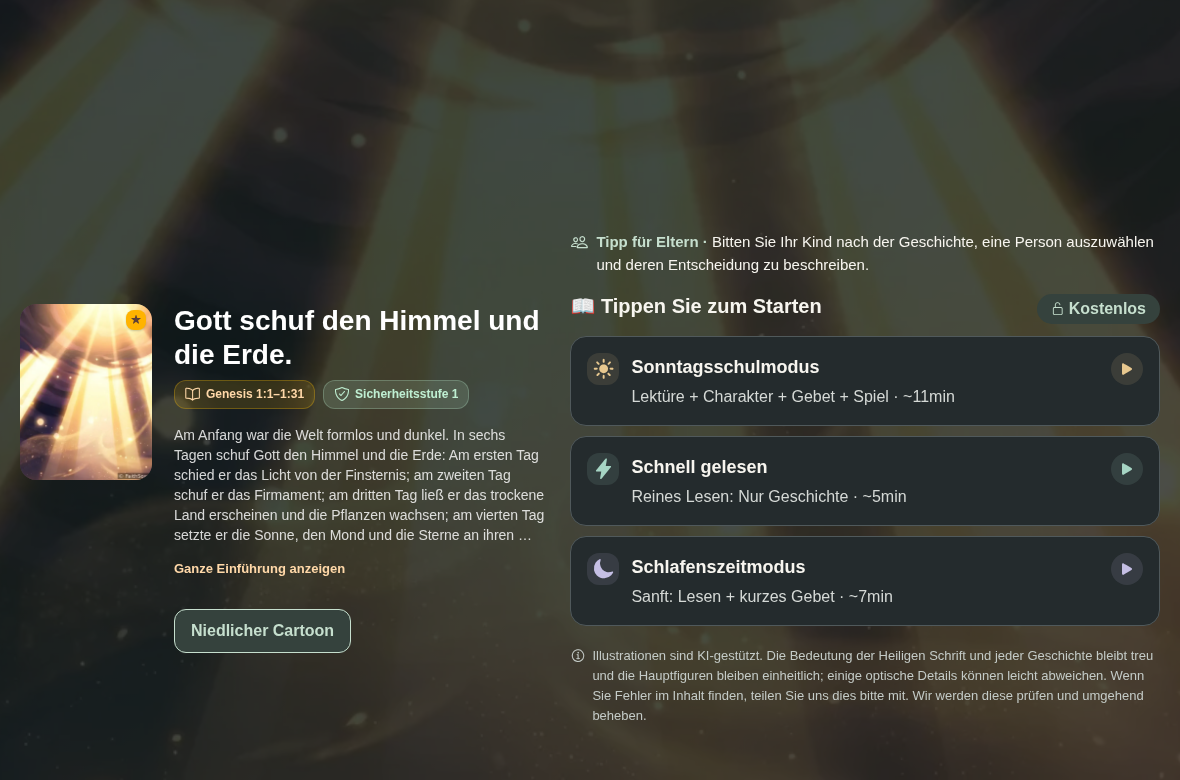 Bild vergrößert ansehen
Wählen Sie diese Karte, wenn Sie sich auf die Geschichte konzentrieren möchten. Dafür müssen Sie weder eine Unterrichtsstunde öffnen noch Unterrichtsteile zusammenstellen. Falls gerade ein Klassenprofil aktiv ist, wechseln Sie zunächst zurück zum gewöhnlichen Familienlesen. Die Unterrichtsvorbereitung hat einen eigenen Ablauf.
Überprüfen Sie die Zugriffsbenachrichtigung, anstatt davon auszugehen, dass der Modus die Geschichte freischaltet. FaithSow enthält kostenlose und kostenpflichtige Inhalte. Wenn Sie sich für Schnell gelesen entscheiden, wird weder eine Kaufanforderung noch eine Kontoanforderung noch eine Inhaltsbeschränkung umgangen. Wenn die Geschichte nicht zugänglich ist, kehren Sie in die Bibliothek zurück und wählen Sie Inhalte aus, die Sie verwenden können.
Was „nur Geschichte“ hier bedeutet
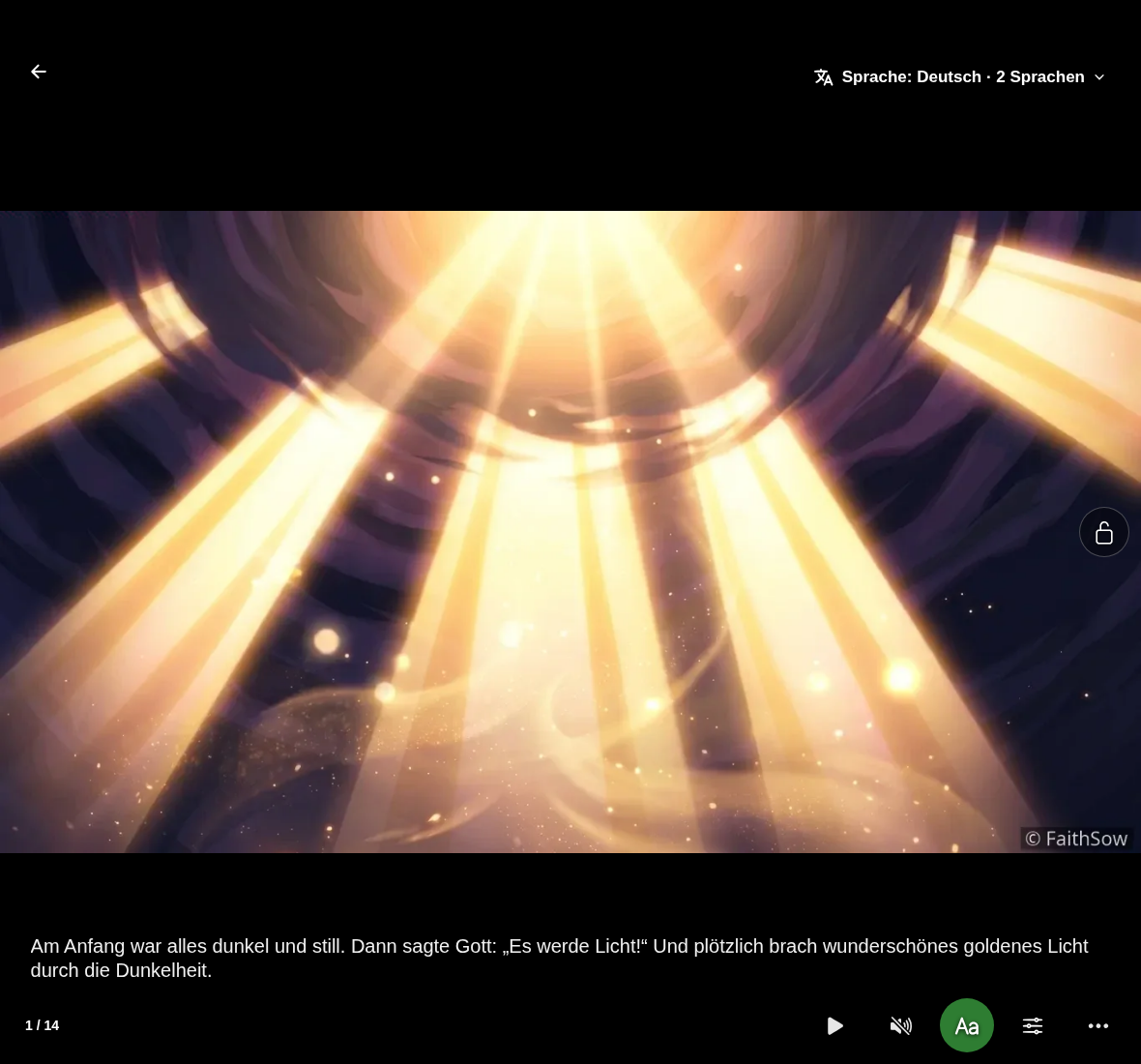
„Schnell gelesen“ verändert die Abfolge der Schritte. In der App gibt es Cover, Lesen und Abschluss. Zusätzliche Abschnitte für Gebet, Charakterbildung, Gespräch, das Auswendiglernen eines Bibelverses oder Spiel aus längeren Leseabläufen werden nicht ergänzt.
Diese Unterscheidung ist wichtig, wenn Sie einfach nur gemeinsam lesen möchten. Sie können immer noch ganz natürlich über ein Bild sprechen oder ein unbekanntes Wort erklären. Dabei handelt es sich um Entscheidungen, die Sie als Eltern treffen, und nicht um zusätzliche Schritte, die der Modus von Ihnen verlangt.
Verstehen Sie das Wort „Schnell“ nicht als Zeitvorgabe. Die Länge einer Geschichte, Ihr Lesetempo und die Fragen Ihres Kindes beeinflussen weiterhin die gemeinsame Zeit. Dies ist kein Versprechen einer fünfminütigen Geschichte, einer gekürzten Version oder einer schnelleren Erzählung. Planen Sie Pausen ein, anstatt zum Abschlussbildschirm zu hetzen.
Wenn die Geschichte mittendrin beginnt
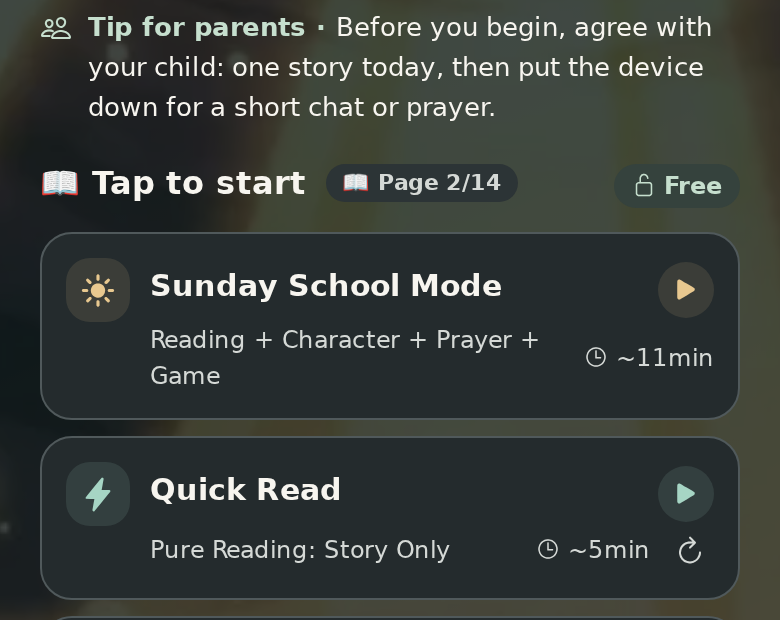
Wenn Sie in der App „Schnell gelesen“ auswählen, können Sie eine noch nicht beendete Geschichte ab dem gespeicherten Lesefortschritt fortsetzen. Öffnet sich eine spätere Seite, bedeutet das daher nicht unbedingt, dass der Anfang fehlt.
Überprüfen Sie die Abbildung und den Text auf der Seite, die sich öffnet, insbesondere nach einem Sprachwechsel. Wenn Sie hier nicht lesen wollten, kehren Sie zu den Details der Geschichte zurück und entscheiden Sie, ob Sie fortfahren oder noch einmal beginnen möchten.
Wenn Sie von vorne beginnen möchten, suchen Sie auf der Moduskarte mit gespeichertem Fortschritt nach der separaten Neustart-Schaltfläche. Verwenden Sie sie bewusst: Neustart und Fortfahren sind unterschiedliche Aktionen. Bei einer bereits gelesenen oder abgeschlossenen Geschichte bietet die App möglicherweise die Wahl zwischen Neustart und Fortsetzen an, statt sie wie eine noch nicht begonnene Geschichte zu öffnen.
Auch „Schnell gelesen“ ist keine Vorschau ohne Aufzeichnung. Die Wahl eines Familienlesemodus kann als Einstellung gespeichert werden, und beim Lesen kann sich der Fortschritt aktualisieren. Starten Sie keinen Modus in der Erwartung, dass nichts gespeichert wird, wenn Sie nur die Details ansehen möchten.
Verwenden Sie stattdessen die öffentliche Website
Die öffentliche FaithSow-Website verfügt über eine separate Schnell gelesen-Route. Öffnen Sie in der Geschichtenbibliothek die Detailseite einer zugänglichen Geschichte und wählen Sie Schnell gelesen, um den Website-Reader aufzurufen. Die Steuerelemente des Website-Readers können sich von denen in der FaithSow-App unterscheiden.
Auf der Detailseite einer Geschichte auf der öffentlichen Website führen die Optionen „Sonntagsschulmodus“ und „Schlafenszeitmodus“ zu Informationen zum App-Download, statt diese Modi im Website-Reader zu starten. Wählen Sie diese Optionen nicht, wenn Sie direkt den Weg über „Schnell gelesen“ auf der Website nutzen möchten.
Der Webseiten-Lesebildschirm kann sich eine Position im aktuellen Browser merken. Gehen Sie nicht davon aus, dass diese lokale Position mit der App, einem anderen Browser oder einem anderen Gerät synchronisiert ist. Zugriff und verfügbare Editionen hängen weiterhin von der ausgewählten Geschichte ab; ein öffentlich sichtbarer Titel oder ein öffentlich sichtbares Cover bedeutet nicht, dass jede Ressource zugänglich ist.
Ein kleiner erster Schritt
Wenn Sie die App bereits nutzen, öffnen Sie die ausgewählte Geschichte und überprüfen Sie deren Karte „Schnell gelesen“. Wenn Sie auf der Website beginnen, öffnen Sie die Geschichtenbibliothek in Ihrer Sprache, wählen Sie eine Geschichte aus, zu deren Lesen Sie berechtigt sind, und überprüfen Sie deren Details, bevor Sie beginnen. Dieser Link öffnet die Bibliothek. Er startet nicht automatisch eine Geschichte oder eine Lektion.
Die Geschichten und Illustrationen von FaithSow sind KI-unterstützt. Sehen Sie sich das Material in der Vorschau an und vergleichen Sie die Details mit der Bibelquelle, bevor Sie es mit Ihrem Kind teilen. Verfügbare Inhalte, Steuerelemente und Zugriff können je nach Version, Sprache und Geschichte variieren. Sie müssen nicht eine komplette Unterrichtsstunde abschließen, um sich heute für eine Lesestunde mit Schwerpunkt auf Geschichten zu entscheiden.