FaithSow
のおやすみモードでタイマーを設定する
寝る前に聖書の物語を一緒に読む時間を決めたいとき、FaithSowのWeb版では「おやすみモード設定」のスリープタイマーを使えます。ここではタイマーの場所、30分を選ぶ方法、表示の残り時間が減っているかを確かめる方法を紹介します。
1. おやすみモード設定 を開いて、現在の選択内容を確認します。
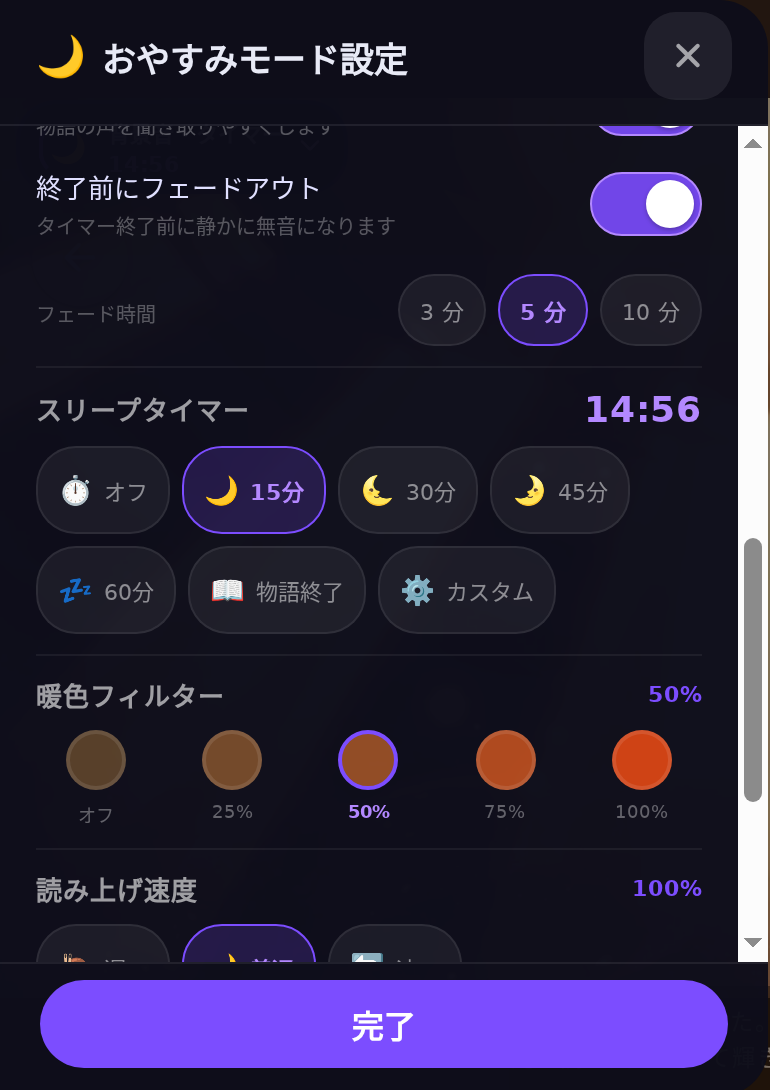
閲覧できる物語で「おやすみモード」を選びます。読み終わった物語から続ける場合は、「続ける」から呼吸の案内へ進み、「おやすみを言う」でおやすみのページを開きます。月の印の「背景音・タイマー」から「おやすみモード設定」を開き、「スリープタイマー」を探してください。
画像では15分が選択されています。開始時の設定はセッションによって異なるため、ご自身の選択を確認してください。
物語と設定を同じ言語にすると、ここに書いた名前と見比べやすくなります。この手順で扱うのはタイマーです。同じパネルにある環境音や音量は、タイマーを設定するために変える必要はありません。パネル内をスクロールし、「スリープタイマー」の見出しを探してください。
2. 30分を選択します
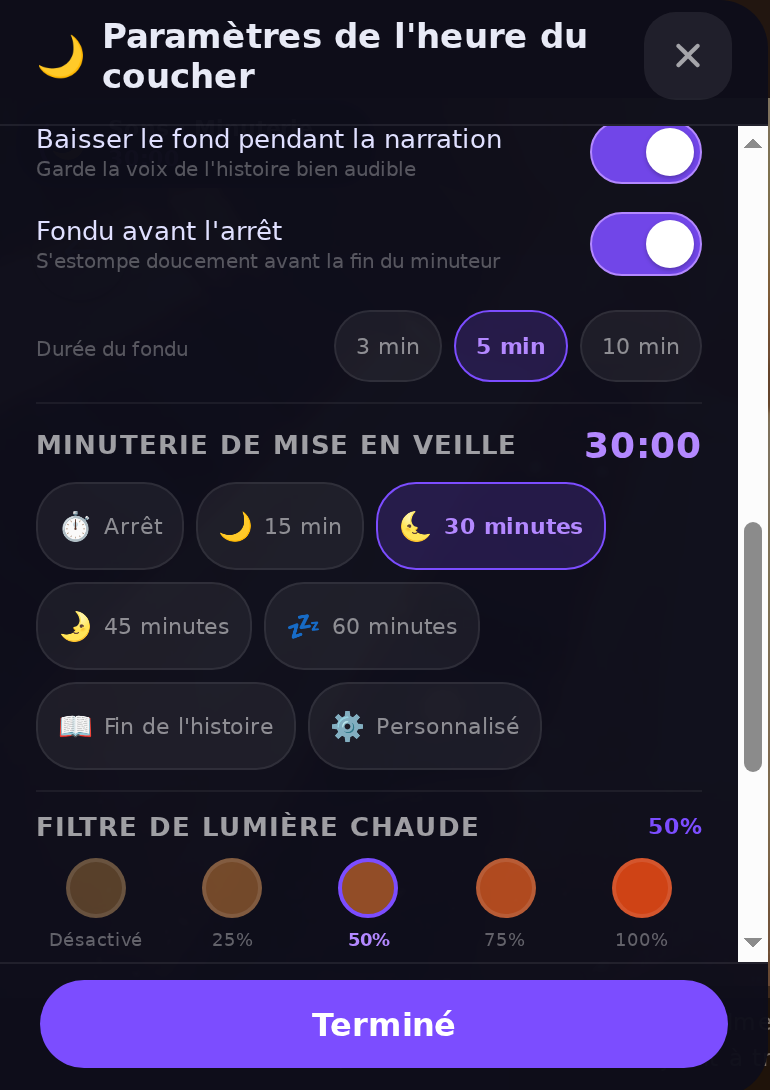
「スリープタイマー」で「30分」を選びます。元の例では「30分」が強調され、時間が「30:00」と表示されます。パネルを開いただけで終わらず、この二つを見て、選びたい長さになっているか確認しましょう。
パネルには、15 分、45 分、60 分、物語終了、カスタムも表示されます。このガイドでは例として 30 分を使用します。自分の親子での読み聞かせ計画に合った期間を選択してください。
自分の設定を確かめるときは、選ばれた時間と「スリープタイマー」の見出しの横にある残り時間を見比べましょう。この30分は操作の例であり、画面を見る時間として勧めているわけではありません。親子で読む長さは、家庭の予定に合わせて決めてください。
3. カウントダウンが変化することを確認します
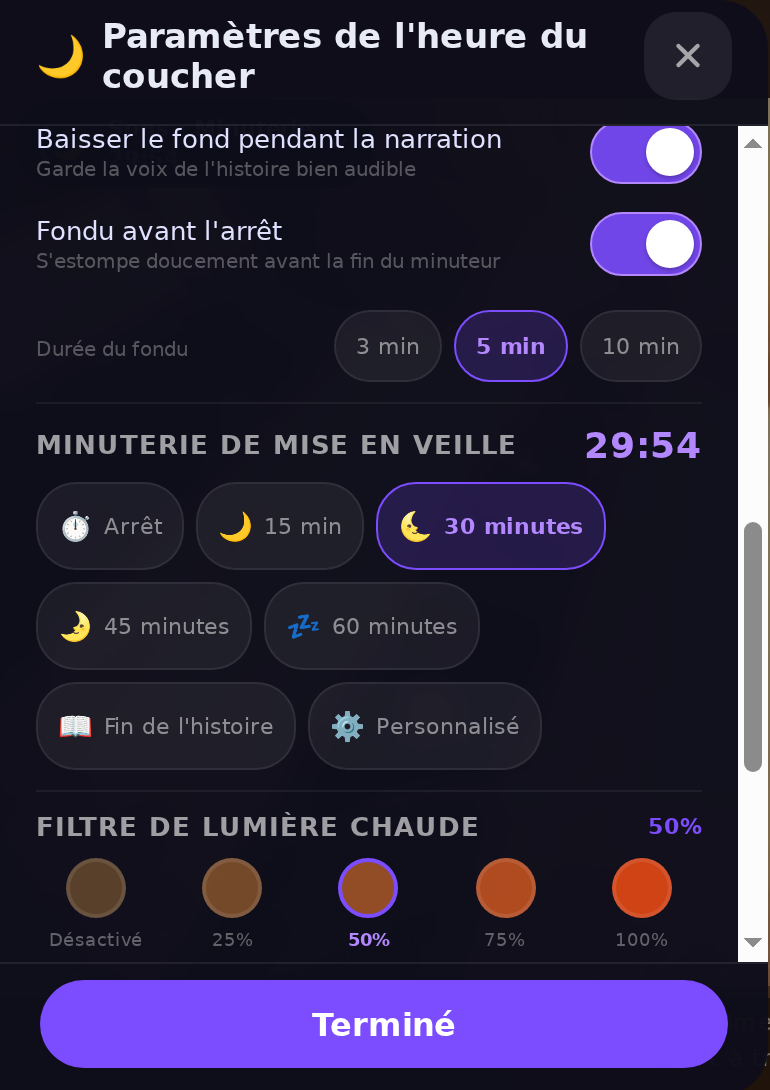
フランス語画面の例では、30分を選択したまま、カウントが30:00から29:54に変わります。
時間指定の設定が必要なくなった場合は、同じ行でオフを選択し、完了 を選択してパネルを閉じます。
残り時間の変化から分かるのは、時間が進んでいることです。この表示だけでは、ゼロになったときの動きや、その時点で音声が止まるかどうかまでは分かりません。使うときは画面と実際の音を確認してください。タイマーは睡眠の改善を保証するものではありません。
元の例で使用されているストーリーには無料というラベルが付いています。これは、すべてのストーリーやアカウントに同じアクセス権があるという意味ではありません。すでに利用可能なコンテンツを開いて、タイマー コントロールを探します。
この設定を大人の関与の代わりとしてではなく、一緒に読むことの一部にしましょう。ストーリーを一緒に選択し、タイマーの選択を確認し、終了時間を一緒に決定します。