FaithSow
Cómo configurar el temporizador para dormir en FaithSow
¿Quieres fijar un tiempo para compartir una historia bíblica antes de dormir? La configuración de hora de dormir de la aplicación web incluye un temporizador de apagado. Esta guía explica dónde encontrarlo, cómo elegir 30 minutos y cómo comprobar que el tiempo mostrado disminuye. Las imágenes utilizan el panel en inglés como ejemplo.
1. Abre los ajustes y comprueba la selección actual
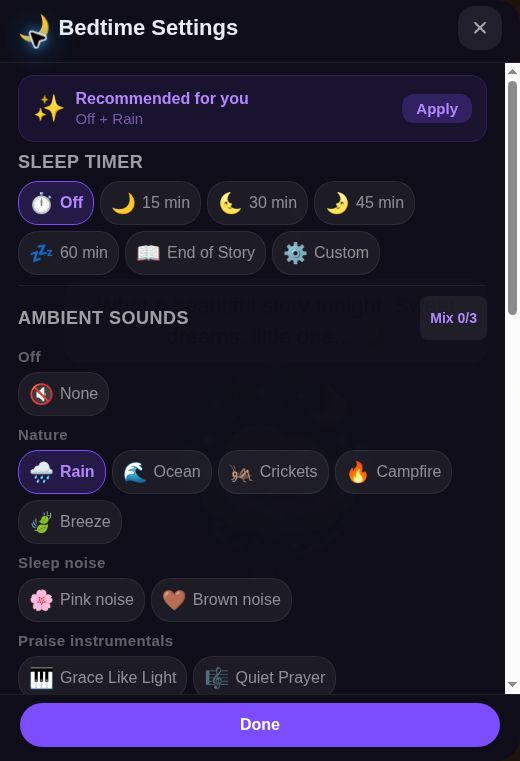
Abre una historia disponible para ti y elige el modo de hora de dormir. Si continúas una historia terminada, elige continuar y, al llegar a la respiración, pulsa Dar las buenas noches o espera a que termine el ejercicio para llegar a la página final. Pulsa el botón «Sonidos · Temporizador», con el icono de luna, para abrir Configuración de la hora de dormir y desplázate dentro del panel hasta Temporizador de apagado.
La primera imagen muestra el panel en inglés con Off seleccionado. Comprueba tu selección actual sin suponer que todas las sesiones empiezan con el temporizador apagado.
En los ejemplos en inglés, SLEEP TIMER corresponde al temporizador, Off lo desactiva y Done cierra el panel. Este recorrido se centra en el temporizador, no en los controles de sonidos ambientales del mismo panel. No necesitas cambiarlos para seguir estos pasos.
2. Selecciona 30 minutos
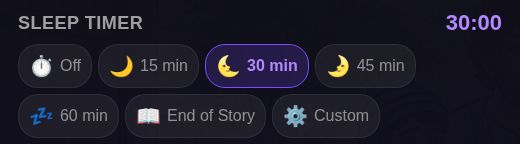
En Temporizador de apagado, selecciona 30 min. En el segundo estado del ejemplo, la opción queda resaltada y el panel muestra 30:00. Ambos detalles ayudan a confirmar que elegiste la duración deseada, no solo que abriste el panel.
El panel también ofrece 15 min, 45 min, 60 min, una opción para el final de la historia y una duración personalizada. Aquí se utilizan 30 minutos como ejemplo; elige lo que encaje con vuestro plan de lectura.
Para comprobar tu selección, compara la duración resaltada con el tiempo que aparece junto al título Temporizador de apagado (SLEEP TIMER en el ejemplo en inglés). Estos treinta minutos no son una recomendación de tiempo de pantalla; decide la duración de la lectura según vuestro propio plan.
3. Comprueba que cambie la cuenta atrás
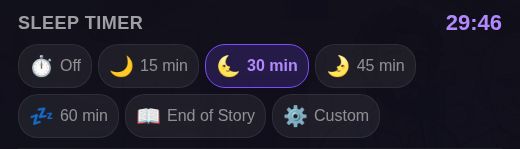
Deja el panel abierto un momento y compara el tiempo. En el ejemplo de interfaz en inglés cambia de 30:00 a 29:46 mientras 30 min sigue resaltado.
Cuando no quieras un ajuste temporizado, desactívalo en la misma fila y pulsa Hecho para cerrar el panel.
Que la cuenta cambie indica que pasa el tiempo; no dice exactamente qué ocurrirá al llegar a cero ni si se detendrá el audio. Comprueba pantalla y sonido al usar el temporizador. Un temporizador no promete dormir mejor.
La historia utilizada para este ejemplo es gratuita, pero otras historias o cuentas pueden tener condiciones diferentes. Abre contenido disponible para ti y busca los controles del temporizador.
Integra el ajuste en la lectura compartida, sin sustituir la presencia adulta. Elegid juntos una historia, confirmad la duración y decidid cuándo terminar.