FaithSow
So stellen Sie den Schlafenszeit-Timer in FaithSow ein
Möchten Sie die Zeit für eine gemeinsame Bibelgeschichte vor dem Schlafengehen einstellen? In den Schlafenszeiteinstellungen der FaithSow-Web-App finden Sie den Sleep-Timer. Dieses Beispiel zeigt, wie Sie 30 Minuten auswählen und den laufenden Countdown kontrollieren.
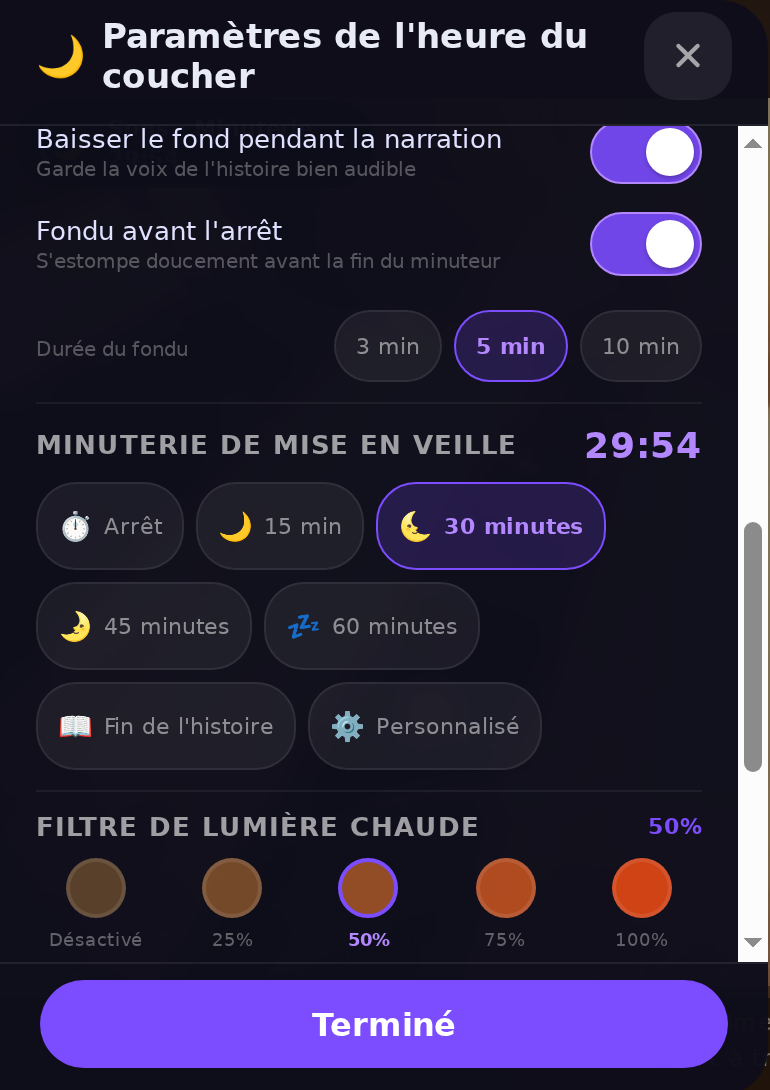
1. Öffnen Sie Schlafenszeiteinstellungen und überprüfen Sie die aktuelle Auswahl
Öffnen Sie eine verfügbare Geschichte, wählen Sie den Schlafenszeitmodus und öffnen Sie während des Lesens „Klänge · Timer“. Scrollen Sie zum Sleep-Timer.
Im Bild sind 15 Minuten ausgewählt. Prüfen Sie Ihre eigene Auswahl; sie kann von Sitzung zu Sitzung abweichen.
Verwenden Sie für die Geschichte und die Einstellungen dieselbe Sprache, damit Sie die genannten Beschriftungen wiederfinden. Diese Anleitung betrifft den Timer, nicht die Regler für Umgebungsgeräusche. Scrollen Sie im Bedienfeld bis zur Überschrift „Sleep-Timer“; die Klangeinstellungen müssen Sie für diese Schritte nicht verändern.
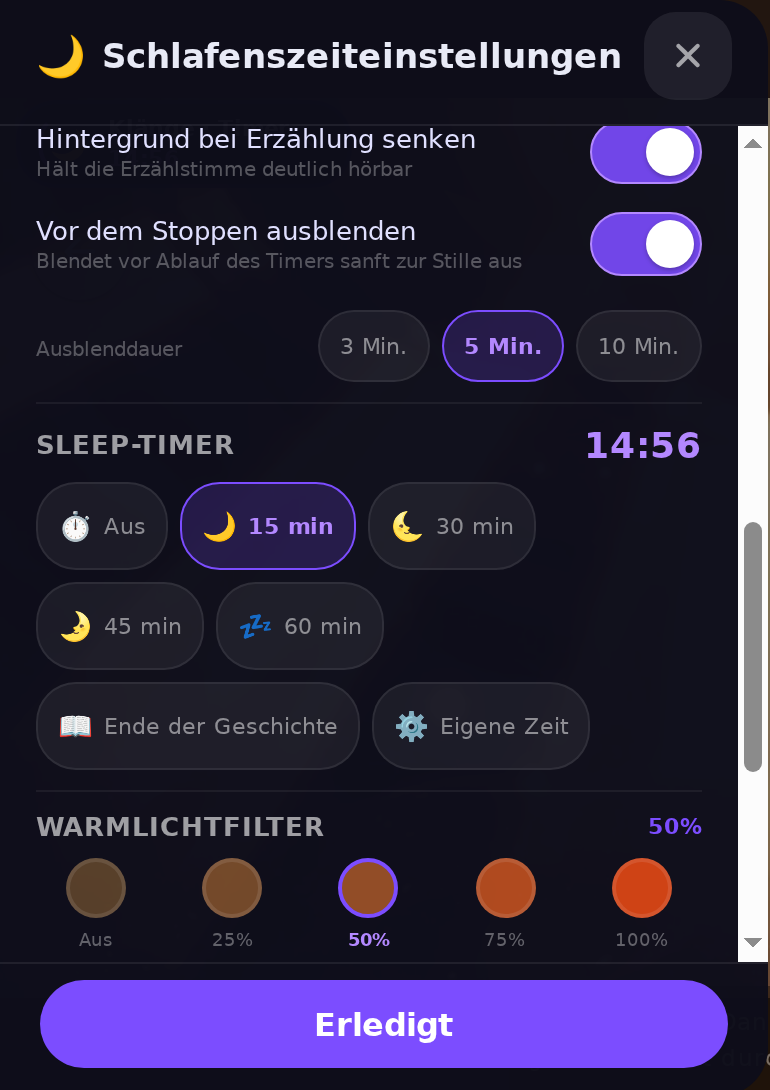
2. Wählen Sie 30 Minuten
Wählen Sie unter Sleep-Timer 30 Min. aus. Im Originalbeispiel ist diese Option hervorgehoben und der Timer zeigt 30:00 an. Überprüfen Sie beide Details, um sicherzustellen, dass Sie die beabsichtigte Dauer ausgewählt haben und nicht nur das Bedienfeld geöffnet haben.
Das Panel zeigt auch 15 Min., 45 Min., 60 Min., Ende der Geschichte und Eigene Zeit. In diesem Leitfaden werden 30 Minuten als Beispiel verwendet. Wählen Sie eine Dauer, die zu Ihrem eigenen gemeinsamen Leseplan passt.
Vergleichen Sie zur Kontrolle die hervorgehobene Dauer mit der Restzeit neben der Überschrift „Sleep-Timer“. Verstehen Sie die dreißig Minuten dieses Beispiels nicht als empfohlene Bildschirmzeit; richten Sie sich nach Ihrem eigenen Plan für das gemeinsame Lesen.
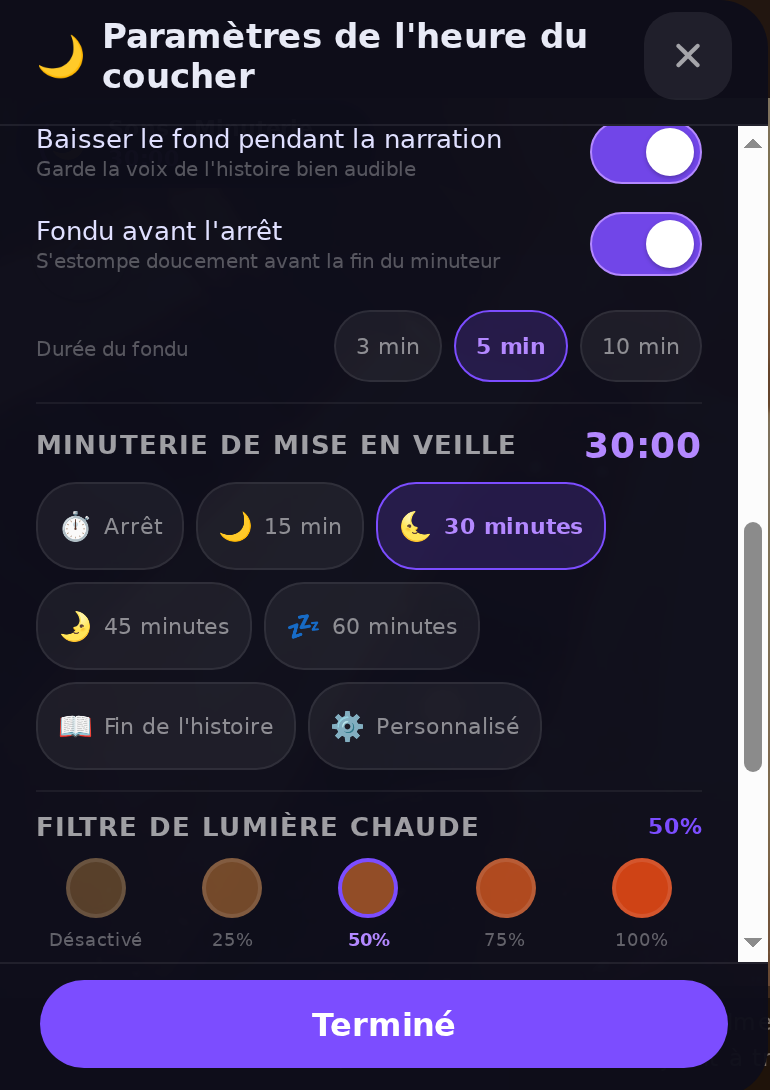
3. Überprüfen Sie, ob sich der Countdown ändert
Im Beispiel der französischen Oberfläche wechselt der Countdown von 30:00 auf 29:54, während 30 Minuten ausgewählt bleiben.
Wenn Sie keine zeitgesteuerte Einstellung mehr wünschen, wählen Sie in derselben Zeile „Aus“ und dann Erledigt aus, um das Bedienfeld zu schließen.
Der sich ändernde Countdown zeigt, dass die eingestellte Zeit abläuft; er sagt nicht genau, was bei null geschieht oder ob der Ton dann stoppt. Prüfen Sie beim Verwenden des Timers den Bildschirm und den Ton. Ein Timer ist kein Versprechen für besseren Schlaf.
Die im Originalbeispiel verwendete Geschichte trägt die Bezeichnung „kostenlos“. Das bedeutet nicht, dass jede Geschichte oder jeder Account den gleichen Zugriff hat. Öffnen Sie Inhalte, die Ihnen bereits zur Verfügung stehen, und suchen Sie nach den Timer-Steuerelementen.
Beziehen Sie das Einstellen des Timers in das gemeinsame Lesen ein, statt damit die Begleitung eines Erwachsenen zu ersetzen. Wählen Sie die Geschichte zusammen, prüfen Sie den Timer und entscheiden Sie gemeinsam, wann Sie aufhören möchten.