FaithSow
Comment régler la minuterie du coucher dans FaithSow
Vous voulez définir une durée pour une histoire biblique avant le coucher ? Dans la version web de FaithSow, les paramètres de l’heure du coucher incluent une minuterie. Voici comment la trouver, choisir 30 minutes et vérifier que le temps affiché diminue.
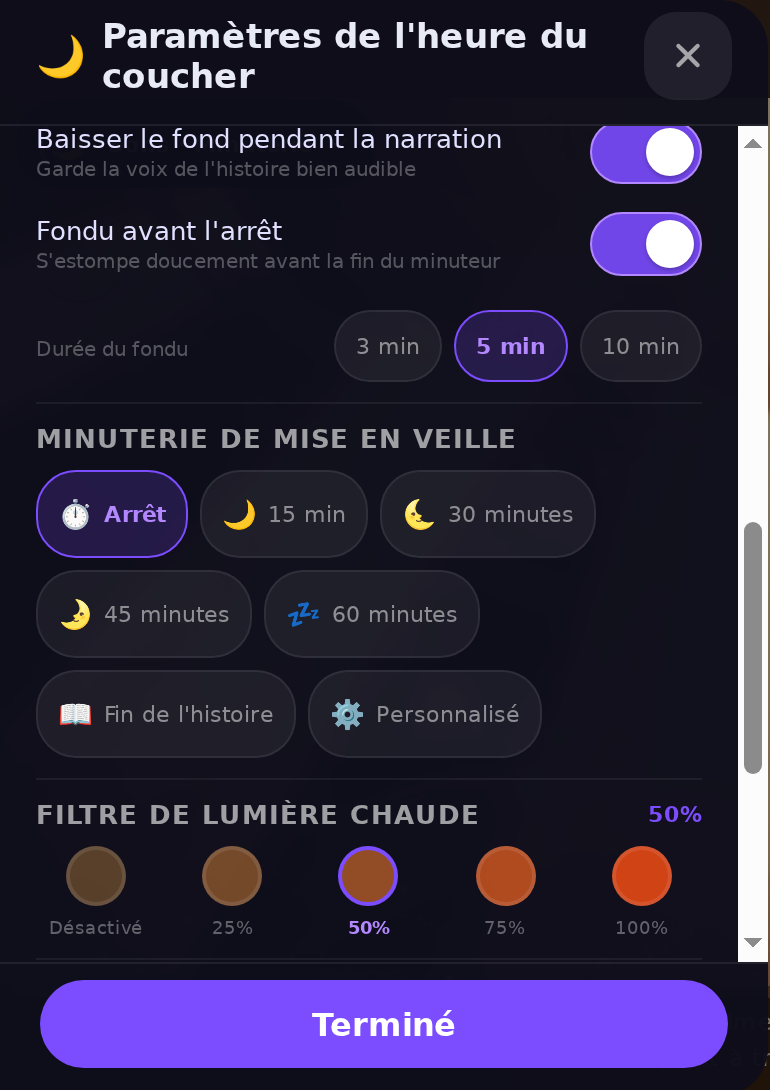
1. Ouvrez Paramètres de l'heure du coucher et vérifiez la sélection actuelle
Ouvrez une histoire à votre disposition et choisissez Mode nuit. Si vous continuez une histoire terminée, sélectionnez Continuer, puis Dire bonne nuit pour accéder à l'écran de bonne nuit. Sélectionnez « Sons · Minuterie » pour ouvrir Paramètres de l'heure du coucher, puis faites défiler jusqu'à Minuterie de mise en veille.
Dans cet exemple, le panneau montre la minuterie sur Arrêt avant le choix d’une durée. Vérifiez votre propre sélection : toutes les séances ne commencent pas forcément avec le minuteur désactivé.
Gardez l’histoire et les paramètres dans la même langue pour retrouver les libellés indiqués ci-dessous. Ce guide concerne la minuterie, pas les commandes des sons ambiants. Faites défiler l’intérieur du panneau jusqu’au titre « Minuterie de mise en veille » ; inutile de modifier les réglages sonores pour suivre ces étapes.
2. Sélectionnez 30 minutes
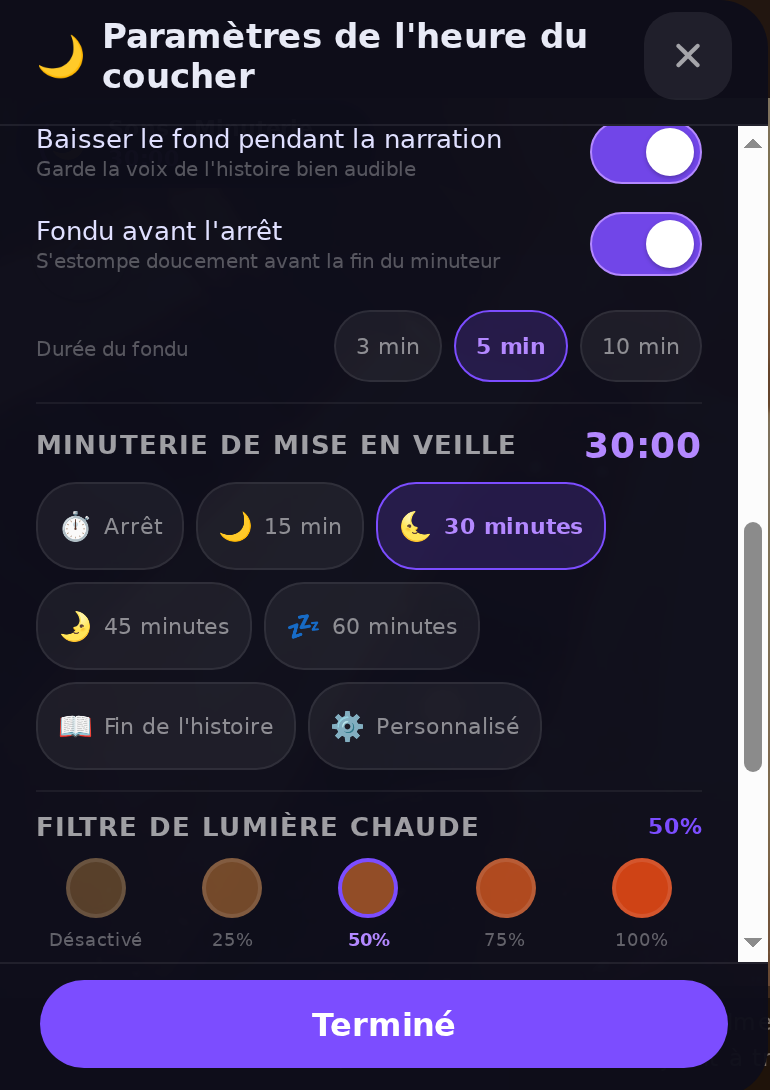
Sous « Minuterie de mise en veille », choisissez « 30 minutes ». Dans l’exemple d’origine, cette option est mise en surbrillance et la minuterie indique 30:00. Vérifiez les deux détails pour confirmer que vous avez choisi la durée prévue, plutôt que d’ouvrir simplement le panneau.
Le panneau affiche également « 15 min », « 45 minutes », « 60 minutes », « Fin de l’histoire » et « Personnalisé ». Ce guide utilise 30 minutes comme exemple ; choisissez une durée qui correspond à votre propre plan de lecture partagée.
Pour vérifier votre sélection, comparez la durée mise en surbrillance avec le temps restant à côté du titre « Minuterie de mise en veille ». Ne considérez pas les trente minutes de cet exemple comme une recommandation de temps d’écran ; suivez votre propre plan de lecture en famille.
3. Vérifiez que le compte à rebours change
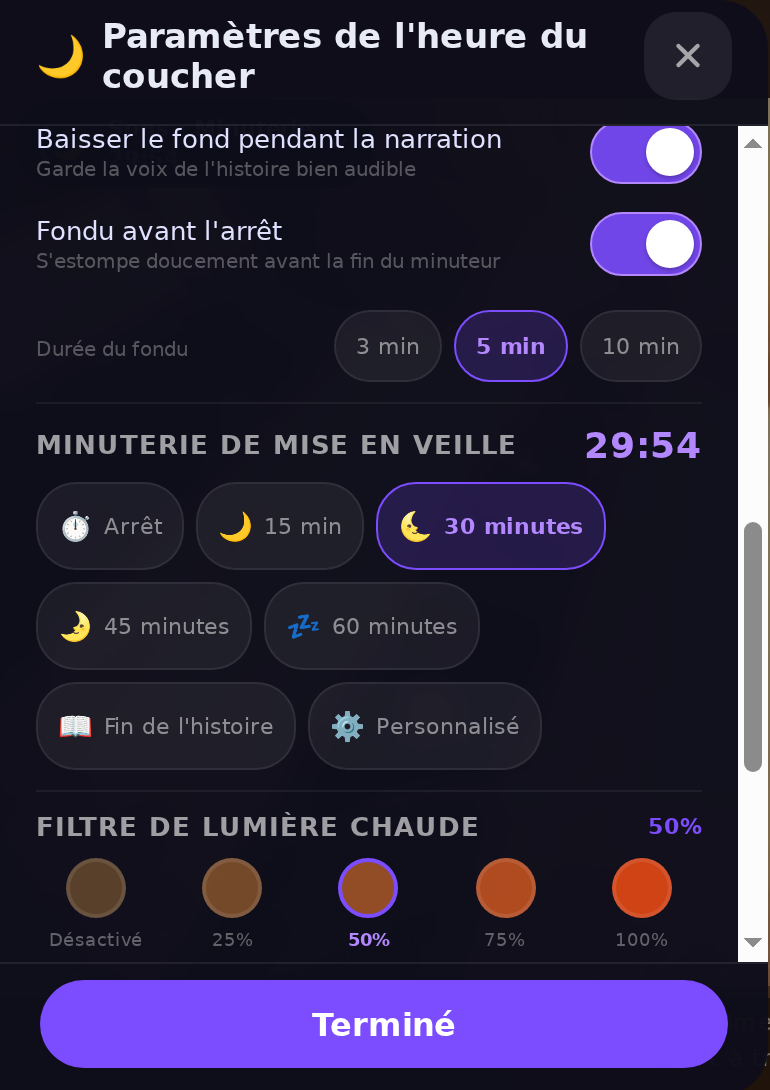
Gardez le panneau ouvert un instant et comparez le temps restant. Dans cet exemple, il passe de 30:00 à 29:54 tandis que l’option « 30 minutes » reste sélectionnée.
Lorsque vous ne souhaitez plus de réglage temporisé, choisissez Arrêt dans la même ligne, puis sélectionnez Terminé pour fermer le panneau.
Le compte à rebours changeant montre que le temps sélectionné s'écoule ; il ne vous dit pas exactement ce qui se passera à zéro ni si l'audio s'arrêtera à ce moment-là. Vérifiez l'écran et le son lorsque vous utilisez la minuterie. Une minuterie n’est pas une promesse d’un meilleur sommeil.
L'histoire utilisée dans l'exemple original est étiquetée gratuite. Cela ne signifie pas que chaque histoire ou compte a le même accès. Ouvrez le contenu déjà disponible et recherchez les commandes de la minuterie.
Intégrez le réglage du minuteur à votre lecture commune, sans en faire un substitut à la présence d’un adulte. Choisissez l’histoire, vérifiez le minuteur et décidez ensemble quand terminer.