FaithSow
Wählen und kombinieren Sie Umgebungsgeräusche in FaithSow
Möchten Sie nach einer Gute-Nacht-Geschichte einen Hintergrundton ausgewählt lassen oder eine Kombination aus zwei Tönen ausprobieren? Mit den Schlafenszeiteinstellungen von FaithSow können Sie Regen auswählen, Ozean hinzufügen und zu Regen allein zurückkehren. Diese Anleitung folgt dieser kleinen, umkehrbaren Konfigurationssequenz, sodass Sie genau sehen können, was sich auf dem Bildschirm ändert.
Beginnen Sie mit einem ausgewählten Sound
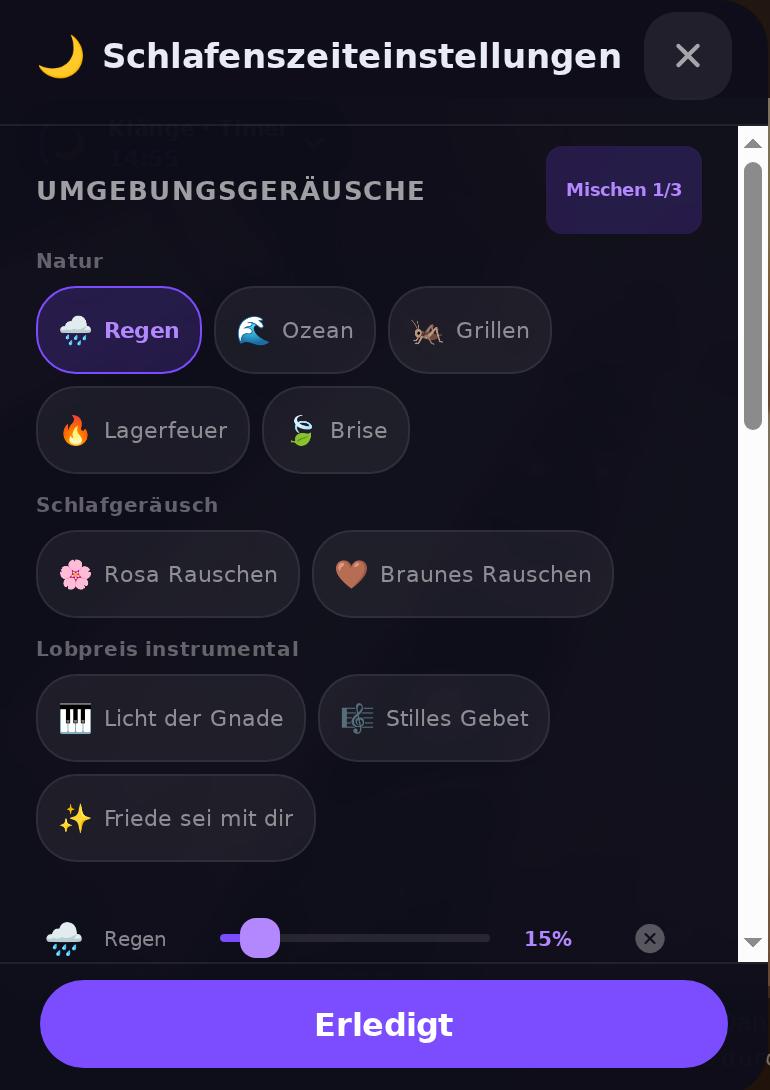
Öffnen Sie während einer verfügbaren Geschichte die Schlafenszeiteinstellungen über „Klänge · Timer“. In dieser Anleitung wird nicht davon ausgegangen, dass auf jedem Bildschirm das gleiche Bedienfeld verfügbar ist. Suchen Sie nach Umgebungsgeräusche, aktivieren Sie Mischen und wählen Sie dann Regen aus. Der beobachtete Auswahlindikator lautet Mischen 1/3.
Die Option „Regen“ ist hervorgehoben und hat eine eigene Zeile unter der Klangauswahl. In diesem Beispiel zeigt diese Zeile 15 %. Prüfen Sie die Hervorhebung, die Zeile des ausgewählten Klangs und die Anzahl gemeinsam. Die Zahl in der Zeile beschreibt den angezeigten Einstellungswert; sie sagt nicht, wie laut der Klang auf Ihrem Gerät tatsächlich ist.
Wenn Eltern und Kind gemeinsam eine Wahl treffen, bleibt die Entscheidung klar, wenn sie mit einer Auswahl beginnen. Sie können Regen ausgewählt lassen, anstatt weitere Optionen hinzuzufügen, nur weil diese verfügbar sind. In dieser exemplarischen Vorgehensweise wird weder die Empfehlungskarte verwendet noch der Sleep-Timer geändert.
Fügen Sie Ozean hinzu und überprüfen Sie beide Zeilen
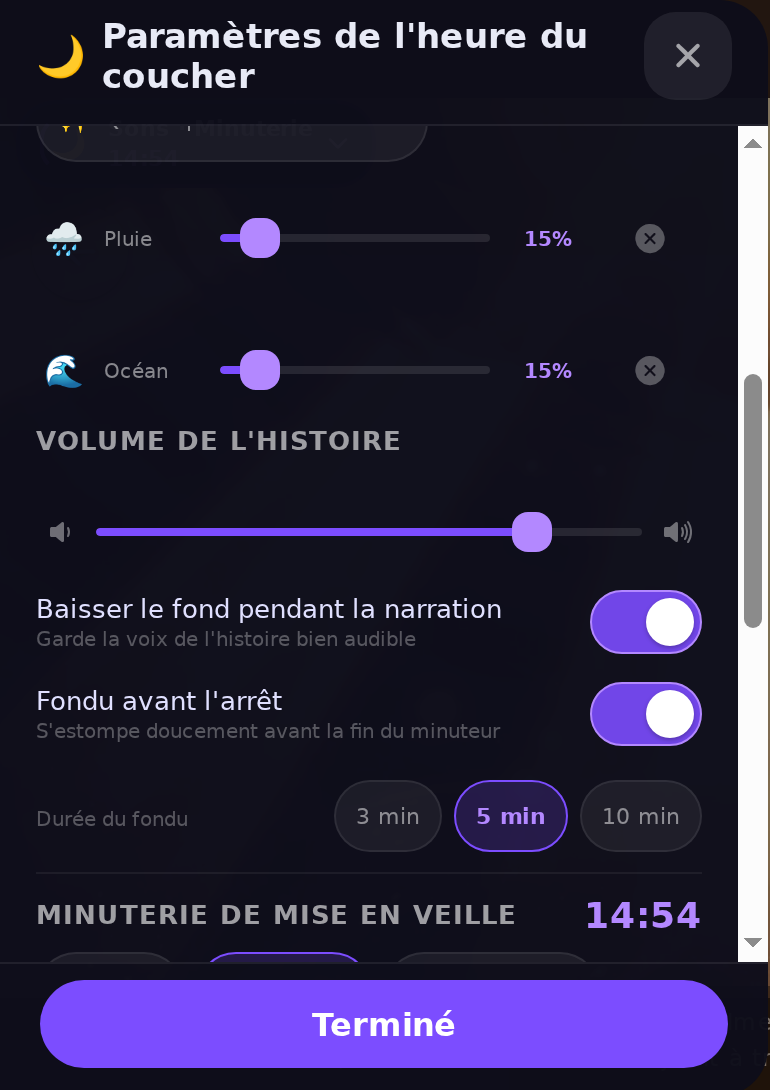
Wenn Regen noch ausgewählt ist, wählen Sie Ozean aus. Beide Optionen werden nun hervorgehoben und die Anzeige wechselt zu Mischen 2/3. Das Panel zeigt eine separate Zeile für Regen und eine separate Zeile für Ozean, anstatt Regen durch die neue Auswahl zu ersetzen.
„Regen“ und „Ozean“ haben jeweils einen eigenen Schieberegler; die im ursprünglichen Beispiel angezeigten Werte betragen jeweils 15 %. Das sind einzelne Regler, kein gemeinsamer Regler für die Mischung. „Lautstärke der Geschichte“ ist ein separater Regler darunter. Prüfen Sie die Beschriftungen vor jeder Änderung.
Vergleichen Sie zusammen zunächst eine Auswahl und dann zwei. Das ursprüngliche Beispiel belegt die sichtbaren Auswahlzustände und Bedienelemente. Es belegt nicht, dass beide Tonspuren gehört wurden, synchron bleiben oder einem Kind beim Einschlafen helfen.
Der Zähler zeigt drei als Nenner. Diese Anleitung wählt nur zwei Klänge aus; sie zeigt weder eine dritte Auswahl noch das Verhalten an der Auswahlgrenze.
Entfernen Sie Ozean und wählen Sie wieder nur Regen
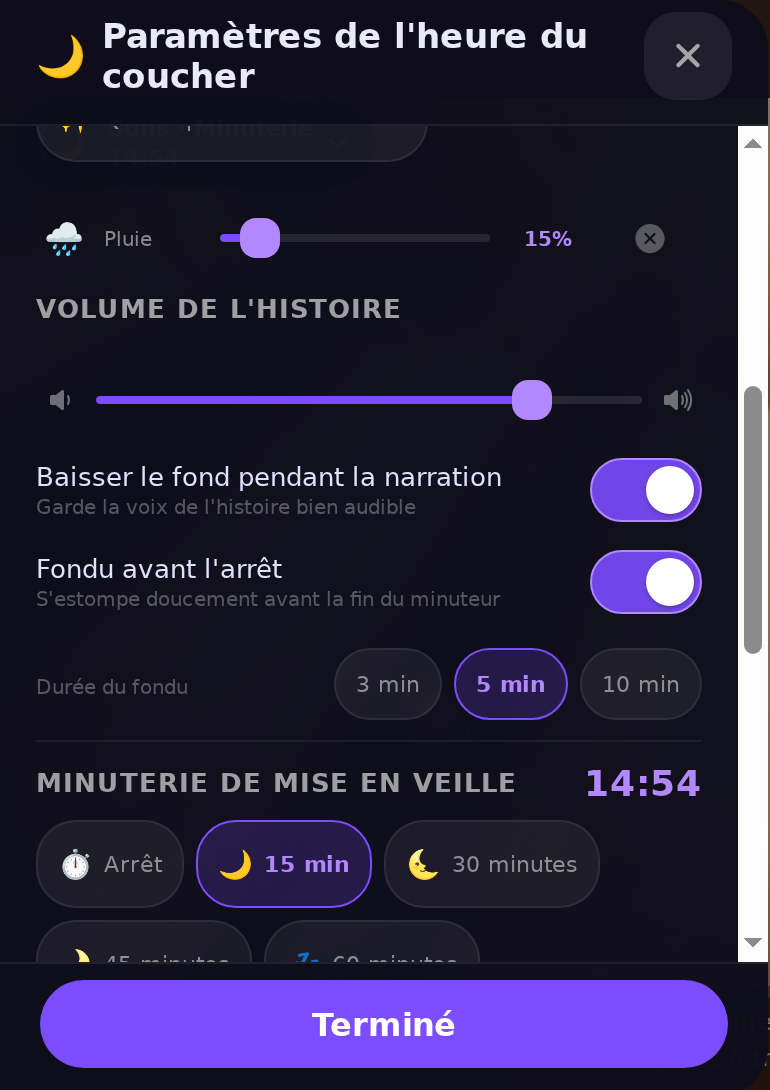
Um zur ersten Konfiguration zurückzukehren, verwenden Sie das kleine Steuerelement zum Entfernen rechts neben der Zeile Ozean. Die Zeile von Ozean verschwindet, Ozean wird nicht mehr hervorgehoben und Mischen kehrt zu 1/3 zurück. Regen bleibt hervorgehoben, wobei die Zeile bei 15 % liegt; Sie müssen Regen nicht löschen, um es ausgewählt zu lassen.
Überprüfen Sie die verbleibende Zeile, bevor Sie eine weitere Auswahl treffen. Das Entfernen eines Elements aus der Kombination unterscheidet sich vom Ausschalten aller Umgebungsgeräusche. Hier ist das Ergebnis ein ausgewählter Sound, keine leere Auswahl.
Wenn Sie Ozean entfernen, ändert sich die angezeigte Auswahl. Prüfen Sie selbst, was zu hören ist, bevor Sie auf die Wiedergabe schließen. Für die Erzählung und das Ausblenden gibt es daneben eigene Einstellungen.
Verwenden Sie dies zum gemeinsamen Lesen als Konfigurationsanleitung: Beginnen Sie mit einer Auswahl, fügen Sie eine zweite hinzu, wenn Sie vergleichen möchten, und entfernen Sie diese zweite Auswahl, wenn Sie die einfachere Auswahl bevorzugen. Als Schlafempfehlung wird kein bestimmter Ton oder Prozentsatz angegeben.