 FaithSow
함께 읽을 때 FaithSow 이야기 볼륨 조절하기
하나의 볼륨 조절, 하나의 작은 변화
아이와 읽다가 이야기 음량을 바꾸고 싶다면 FaithSow의 ‘취침 모드 설정’에서 ‘이야기 볼륨’을 찾아보세요. 현재 위치를 기억하고 손잡이를 조금 왼쪽으로 옮깁니다. 원래 설정이 더 좋다면 되돌릴 수 있습니다. 배경음 설정은 바꾸지 않고 원하는 슬라이더만 찾는 방법을 안내합니다.
스토리 볼륨 슬라이더를 찾을 수 있는 위치
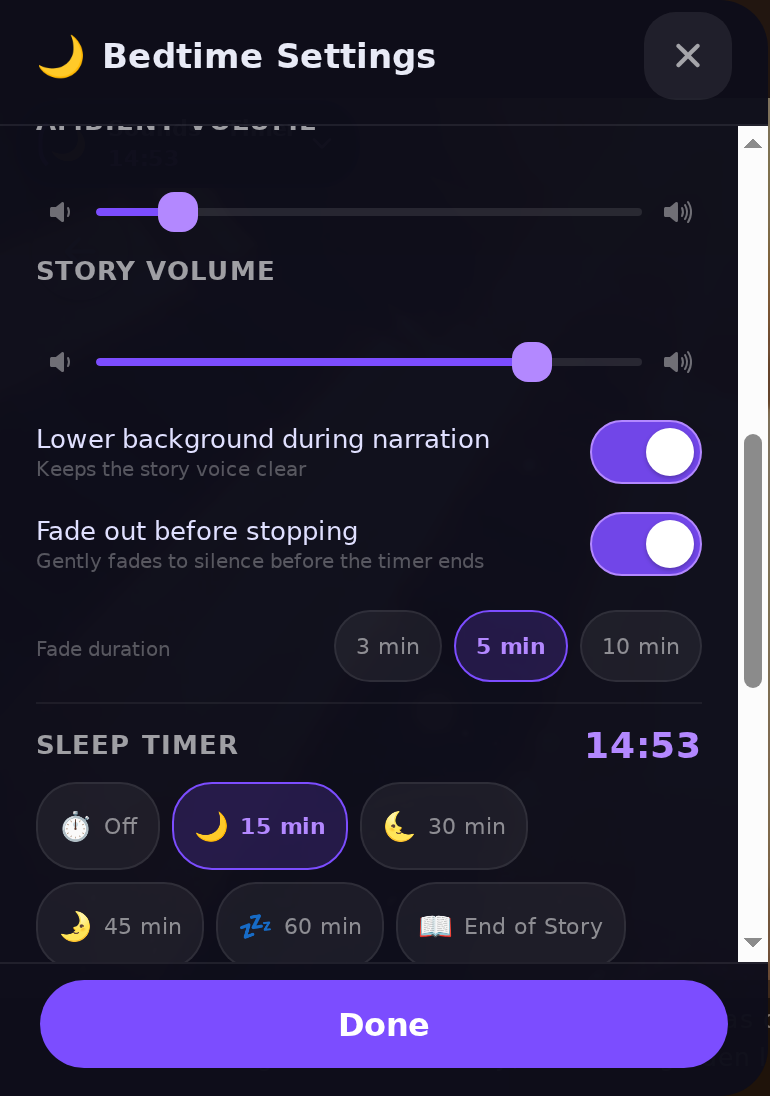
FaithSow 웹 앱의 스토리 세부정보 페이지에서 취침 모드를 선택합니다. 달 모양의 컨트롤을 사용하여 취침 모드 설정을 엽니다. 이야기 볼륨이 나타날 때까지 이 패널 내부를 스크롤합니다. 이 가이드에서는 해당 설정 패널에 중점을 둡니다.
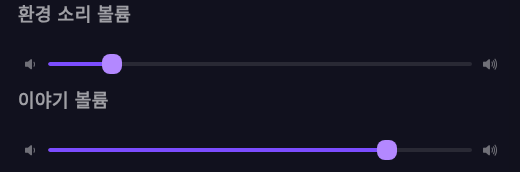
먼저 숫자보다 이름을 확인하세요. ‘이야기 볼륨’은 ‘환경 소리 볼륨’ 아래에 있고 슬라이더 양 끝에 스피커 아이콘이 있습니다. 보라색 손잡이가 현재 위치를 보여 줍니다. 멈춰 있는 이미지에는 숫자가 항상 보이지 않지만, 손잡이를 움직이는 동안에는 퍼센트가 말풍선으로 표시됩니다.
1. 바꾸기 전 슬라이더 위치를 기억하세요
바꾸기 전에 ‘이야기 볼륨’ 손잡이가 슬라이더 양 끝에서 어느 정도 떨어져 있는지 보세요. 이 예시에서는 오른쪽에 가깝지만 자신의 시작 위치는 다를 수 있습니다. 나중에 되돌릴 수 있도록 그 위치를 기억해 두세요.
2. 이야기 볼륨 손잡이를 왼쪽으로 옮겨 확인하세요
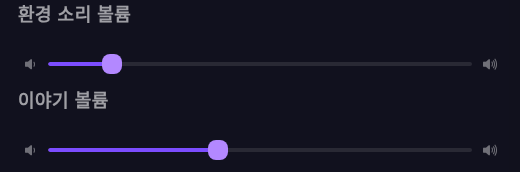
이야기 볼륨의 조절 손잡이를 조금 왼쪽으로 끌어 보세요. 위쪽 환경 소리 볼륨이 아니라 이 손잡이가 움직였는지 확인합니다. 원래 예에서는 이야기 손잡이만 왼쪽으로 움직이고 환경 소리 손잡이는 그대로입니다. 자신의 손잡이 위치가 예와 같을 필요는 없습니다.
3. 변경 사항을 취소하려면 위치를 복원하세요.
조정을 취소하려면 동일한 핸들을 기록한 위치로 다시 드래그합니다. 원래 예에서는 핸들이 시작점으로 돌아갑니다. 튜토리얼의 고정된 비율이 아닌 자신의 원래 위치를 참조로 사용하세요.
스토리 볼륨은 배경음 볼륨과 동일하지 않습니다.
이야기 볼륨과 환경 소리 볼륨은 별도 조절 기능입니다. 이야기의 소리는 이야기 볼륨 슬라이더로 바꾸고, 배경 소리는 환경 소리 볼륨으로 바꿉니다. 이 기능을 익히는 동안 다른 슬라이더는 그대로 두세요.
낭독 중 배경음 줄이기 및 종료 전 페이드아웃은 슬라이더 아래에 있는 다른 스위치입니다. 다음 단계를 수행하기 위해 이를 변경할 필요는 없습니다. 이는 배경 사운드 선택이나 별도의 청취 플레이어 튜토리얼이 아닌 스토리 볼륨 조정입니다.
일반적인 질문
몇 퍼센트로 맞추면 좋을까요? 이 안내는 정해진 값을 권하지 않습니다. 이야기 볼륨은 손잡이를 움직이는 동안 퍼센트가 표시되지만, 멈춘 이미지에 숫자가 항상 있는 것은 아닙니다. 다른 설정의 숫자와 혼동하지 말고 실제 소리를 들어 보고 정하세요.
배경 소리 선택만 보인다면 취침 모드 설정 안에서 더 아래로 스크롤하세요. 이름이 표시된 볼륨 조절 행을 찾으면 됩니다.
다른 슬라이더를 움직였다면 어떻게 할까요? 먼저 손을 멈추고 그 행의 이름을 확인하세요. 원래 위치를 기억할 때만 되돌리고, 다시 조절하기 전에 ‘이야기 볼륨’을 정확히 찾으세요.
같은 슬라이더의 세 상태 비교하기
이 예시는 이야기 볼륨 손잡이가 원래 위치에서 왼쪽으로 갔다가 다시 돌아오는 모습을 보여 줍니다. 위치를 비교하며 조작 방법을 확인하세요. 손잡이 위치만으로 기기에서 실제로 얼마나 크게 들릴지는 알 수 없습니다. 바꾼 설정을 유지하기 전에 직접 소리를 들어보세요.
가족이 책을 읽는 동안 되돌릴 수 있는 조정을 시도해 보세요.
FaithSow를 열고 위에서 설명한 ‘취침 모드 설정’으로 들어가 ‘이야기 볼륨’을 찾으세요. 위치를 기억하고 조금 왼쪽으로 옮긴 뒤 그대로 쓸지 원래대로 돌릴지 정합니다. 익숙해질 때까지 다른 설정은 바꾸지 마세요.